Manuale d'uso del
Catalogatore Ghibellina
Tutto quello che serve per sfogliare, correggere e costruire i cataloghi dei viaggi d'istruzione. Passo per passo, con le immagini vere dell'app e gli esempi dei casi reali.
Benvenuto
Il Catalogatore in tre frasi, e come si entra.
Il Catalogatore Ghibellina è il programma con cui l'agenzia prepara da sola i cataloghi dei viaggi d'istruzione: prende il posto del grafico e di InDesign. Ogni pagina che vedete sullo schermo è identica a quella che andrà in tipografia. Scrivete, sistemate le foto, controllate i prezzi: il catalogo si impagina da solo, senza mai rompersi.
I cataloghi sono due:
- Catalogo Italia: oggi ha 33 viaggi. I primi 29 sono quelli ufficiali del catalogo; gli ultimi 4 (numeri 30, 31, 32, 33) sono bozze in lavorazione, cioè viaggi nuovi non ancora promossi.
- Catalogo Europa: 42 viaggi.
Come si entra
- Aprite il programma per navigare su internet che usate di solito (Chrome, Edge o Safari).
- Scrivete in alto l'indirizzo dell'app che vi ha dato Superia e premete Invio. Non c'è niente da installare: si apre come un normale sito.
- Appare la schermata principale del Catalogo Italia. Siete dentro.
Salvate l'indirizzo tra i Preferiti del browser (la stellina in alto): la prossima volta ci arrivate con un clic.
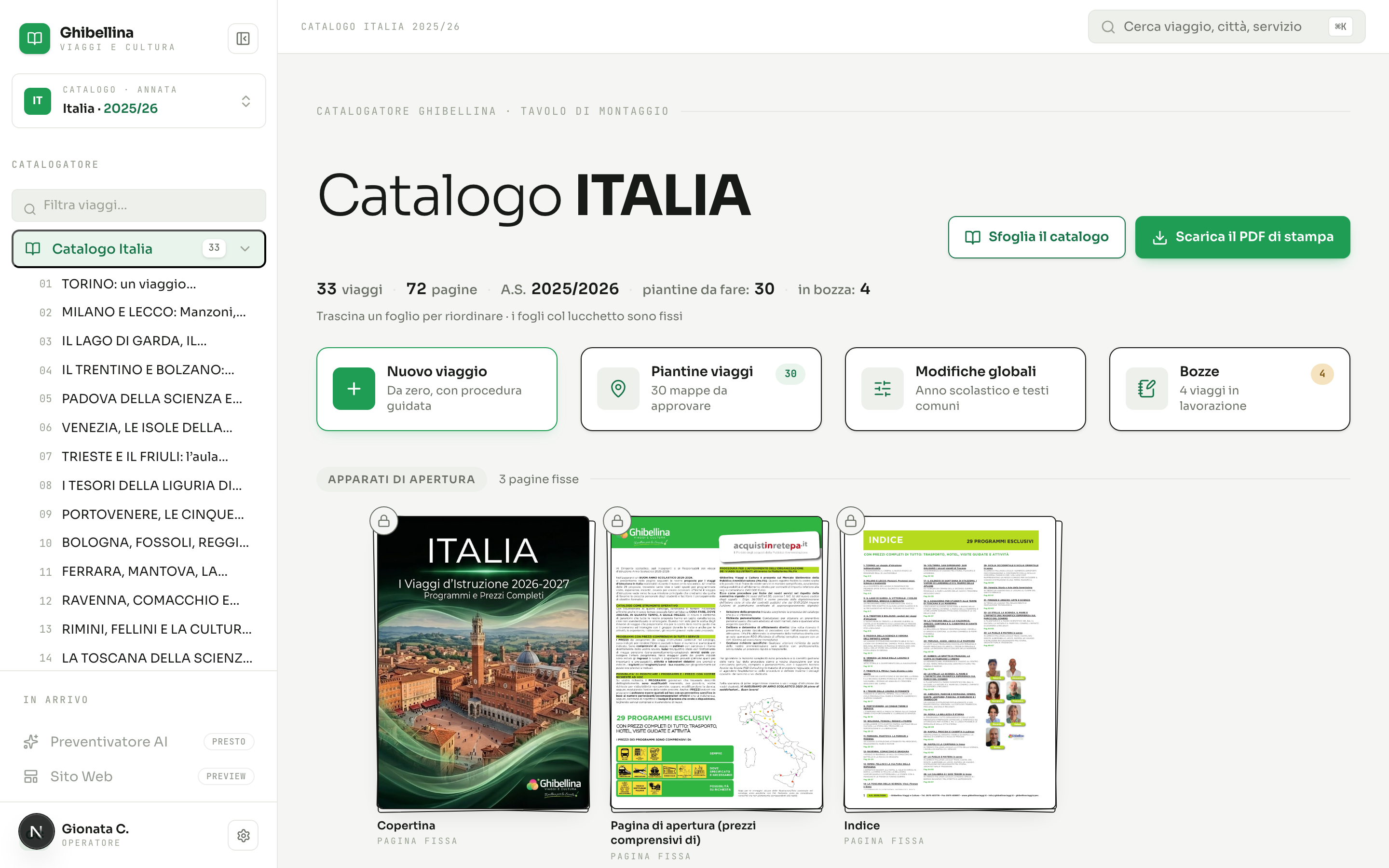
Passare al catalogo Europa
Cliccate la voce Catalogo Europa in fondo alla colonna di sinistra. Tutto funziona allo stesso modo: stessa ricerca, stesso editor, stesse regole. Per tornare all'Italia, cliccate Catalogo Italia.
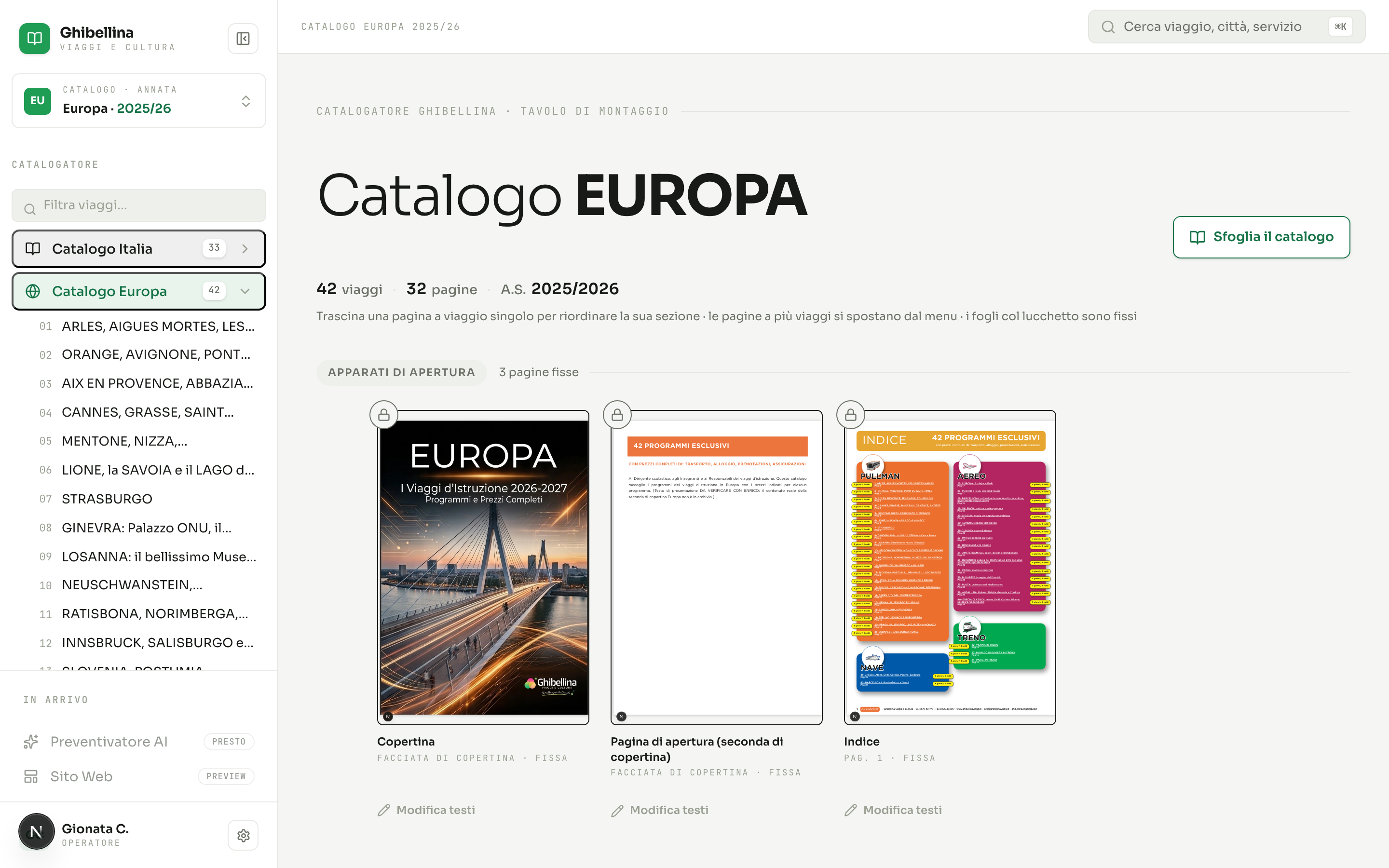
La schermata principale
È il tavolo di montaggio del catalogo: da qui si parte per tutto.
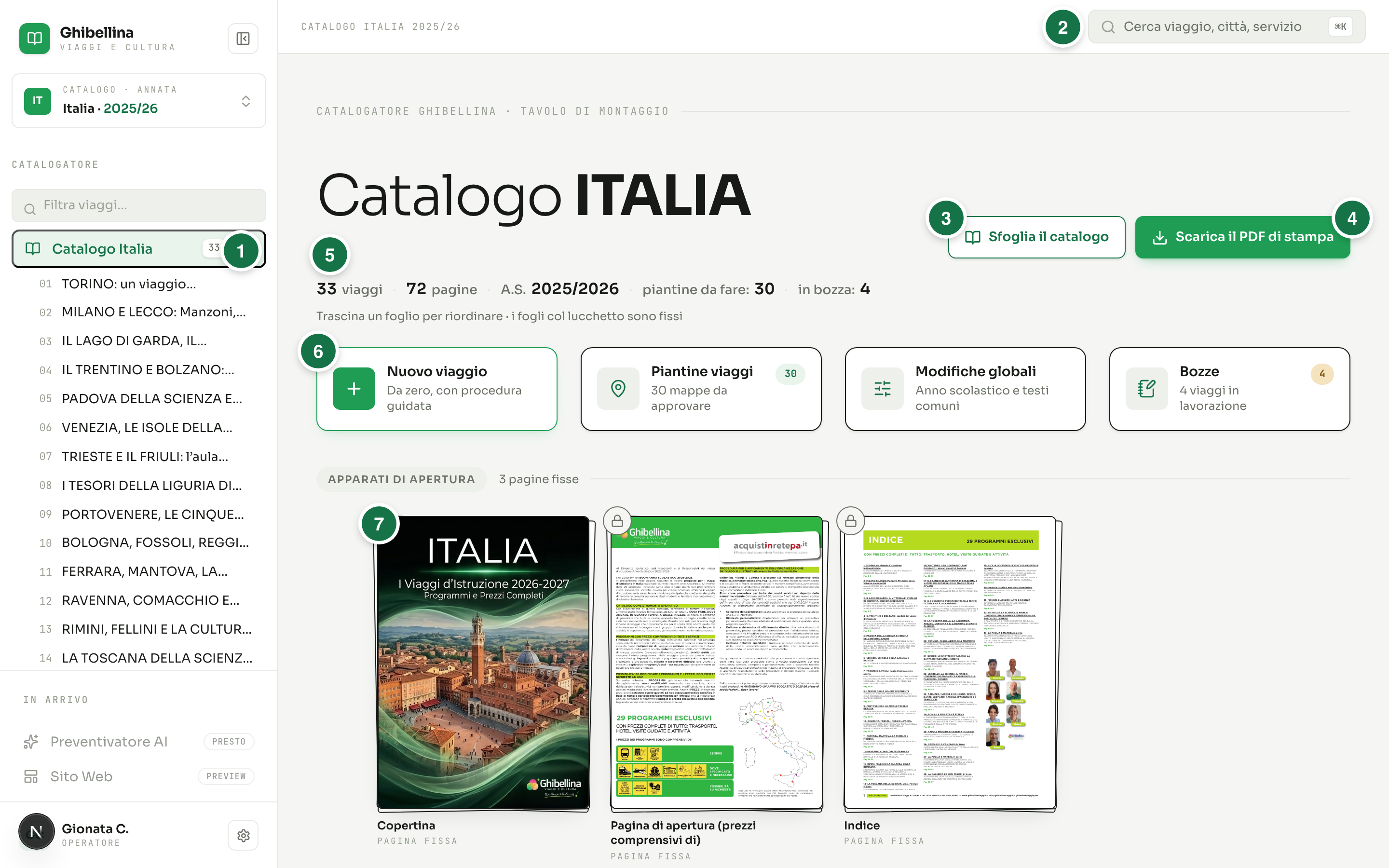
- 1La colonna dei viaggi (a sinistra): l'elenco completo, in ordine di catalogo. Un clic su un titolo apre quel viaggio.
- 2La ricerca (in alto a destra): trova un viaggio per nome, città o servizio.
- 3Sfoglia il catalogo: apre il catalogo intero, pagina per pagina, come lo vedrà la scuola.
- 4Scarica il PDF di stampa: il bottone verde che produce il file completo per la tipografia.
- 5La riga dei numeri: quanti viaggi, quante pagine, l'anno scolastico, le piantine da approvare, le bozze in corso. Le voci sottolineate si cliccano.
- 6Le quattro carte delle azioni: Nuovo viaggio, Piantine viaggi, Modifiche globali, Bozze. Sono le scorciatoie per i lavori più importanti.
- 7Il tavolo dei fogli: tutte le pagine del catalogo in miniatura, nell'ordine vero. Le prime tre (copertina, apertura, indice) hanno il lucchetto: sono fisse.
Riordinare i viaggi trascinandoli
- Nel tavolo dei fogli, portate il mouse sopra il foglio da spostare.
- Tenete premuto il tasto del mouse e trascinate il foglio nella nuova posizione.
- Lasciate il tasto: l'app rinumera da sola tutti gli altri viaggi, l'indice e la copertina. Niente da sistemare a mano.
Spostare un viaggio cambia i numeri di TUTTI i viaggi tra la vecchia e la nuova posizione. È normale ed è tutto automatico, ma fatelo con intenzione: se era un errore, il trascinamento inverso rimette le cose a posto.
Sfogliare e cercare
Tre modi per arrivare a un viaggio: la colonna, la ricerca, il tavolo dei fogli.
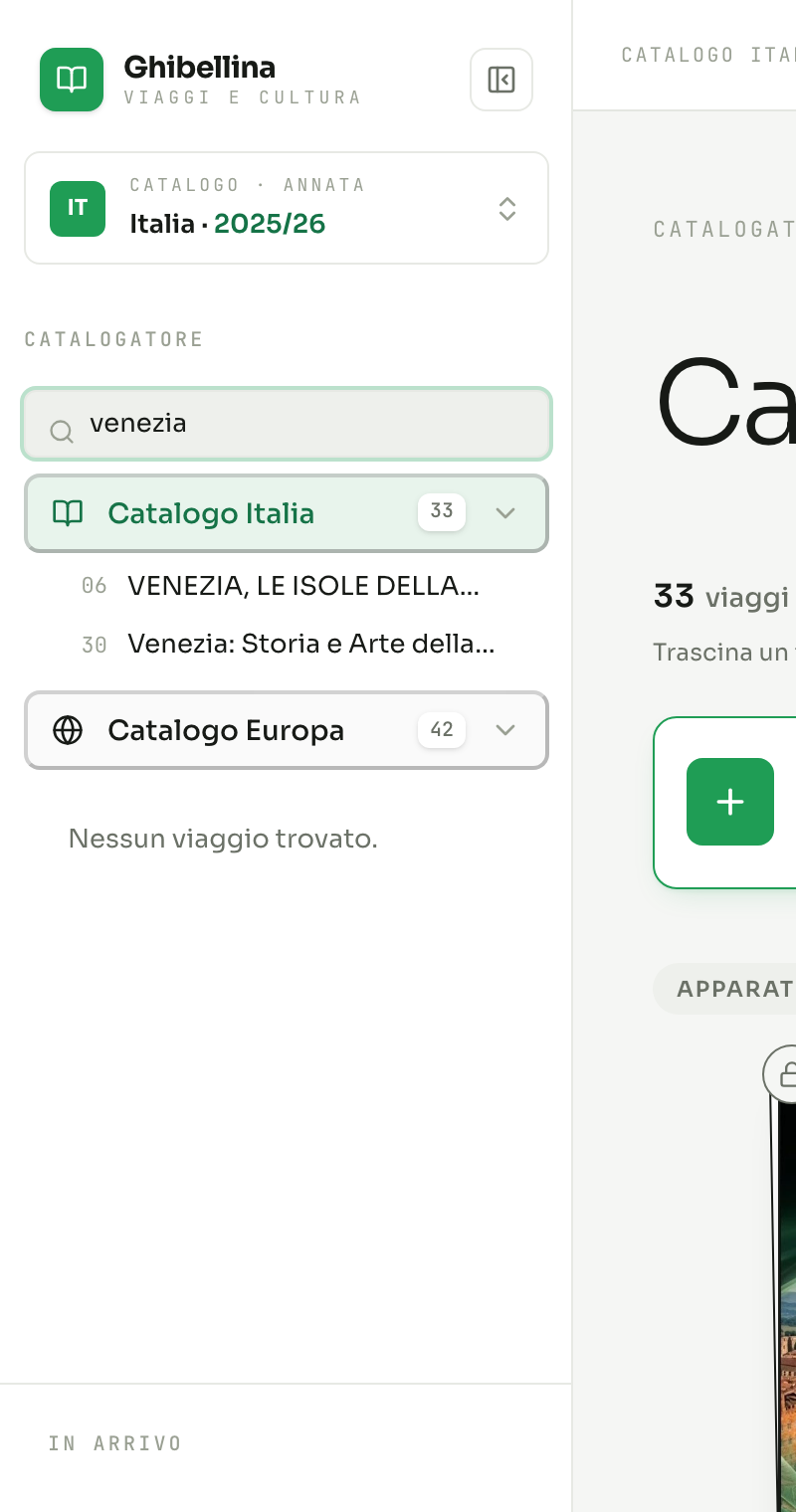
Filtrare la colonna di sinistra
- Cliccate nella casella Filtra viaggi in alto nella colonna di sinistra.
- Scrivete una parola, per esempio «venezia». L'elenco si accorcia da solo e mostra solo i viaggi che la contengono.
- Cliccate il titolo che vi interessa: il viaggio si apre.
- Per rivedere l'elenco completo, cancellate la parola dalla casella.
La ricerca veloce
Cliccate la casella Cerca viaggio, città, servizio in alto. Si apre una finestrella: scrivete e i risultati compaiono sotto, subito. Trova anche i viaggi che citano quella città nei testi dei giorni.
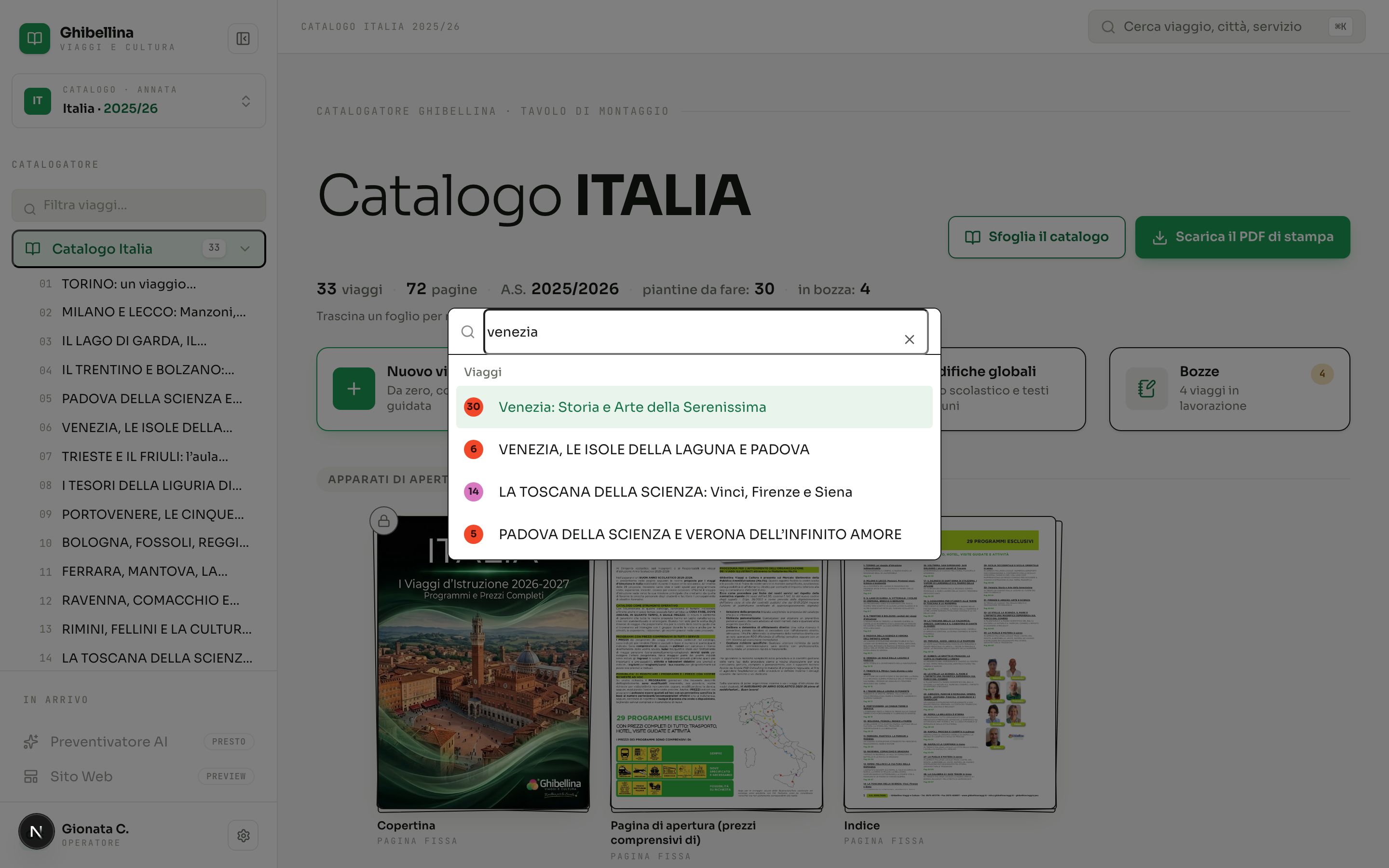
Non ricordate il numero, ricordate solo che si parla di Matera.
Cliccate la ricerca in alto, scrivete «matera»: escono «LA PUGLIA E MATERA in aereo» (27) e la sua bozza (33). Cliccate quello giusto e siete sul viaggio. In tutto: tre secondi.
Aprire un viaggio
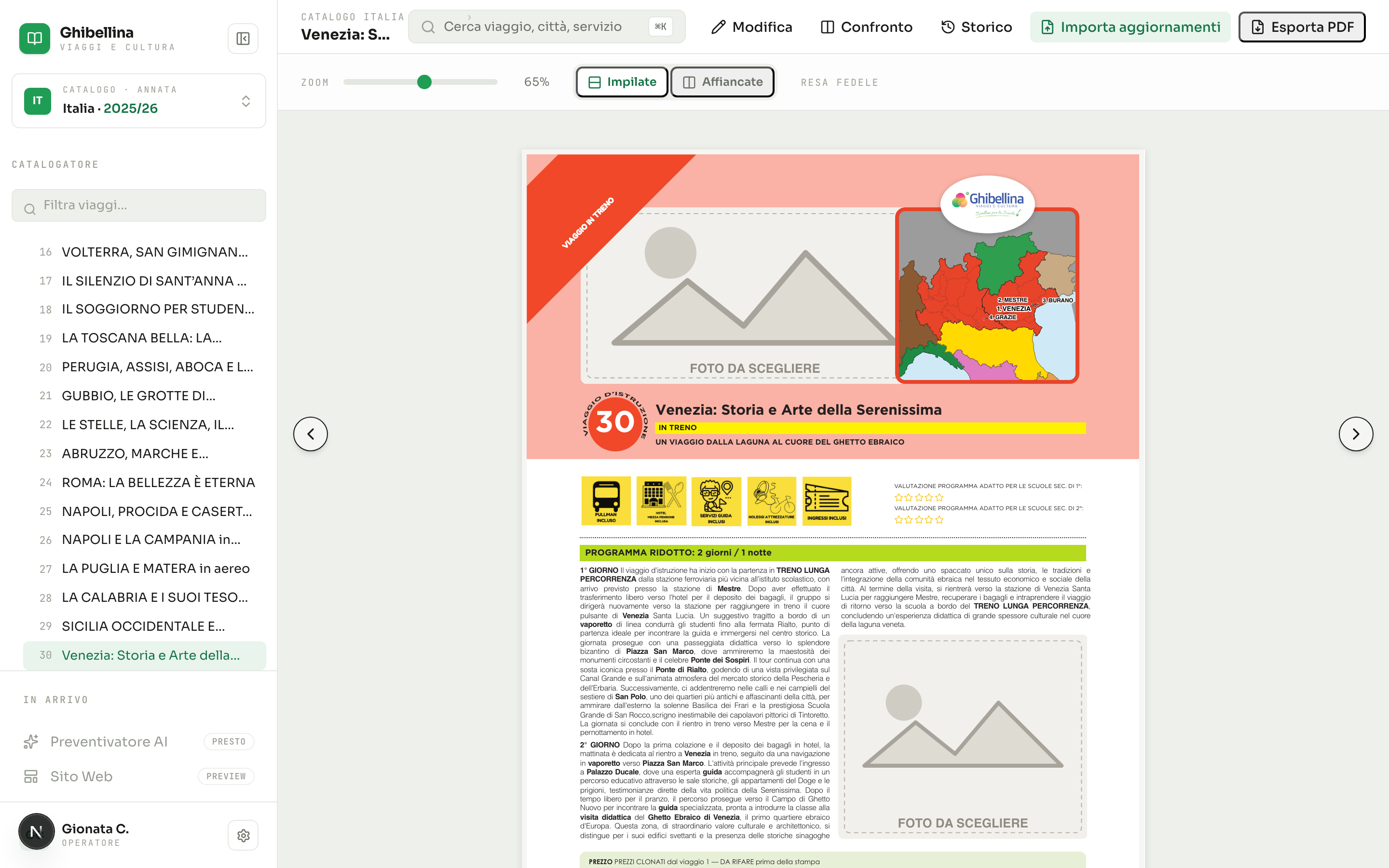
Cliccando un viaggio si apre la sua pagina di lettura: i due fogli come andranno in stampa, con le frecce ai lati per passare al viaggio precedente o successivo. In alto trovate i bottoni Modifica, Confronto, Storico, Importa aggiornamenti e Esporta PDF.
Modificare un viaggio
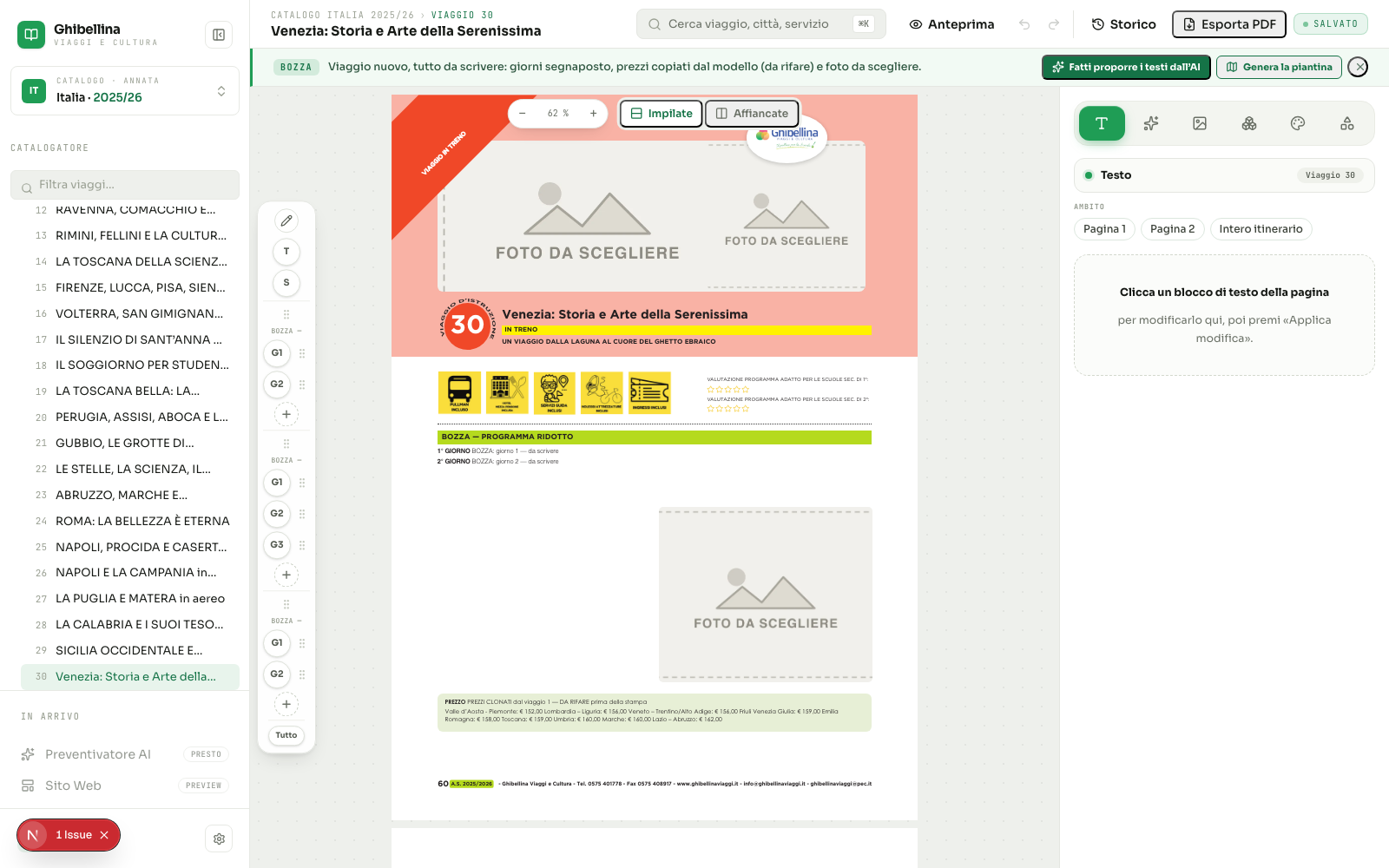
L'editor: clicchi un testo, scrivi, e la pagina resta sempre perfetta.
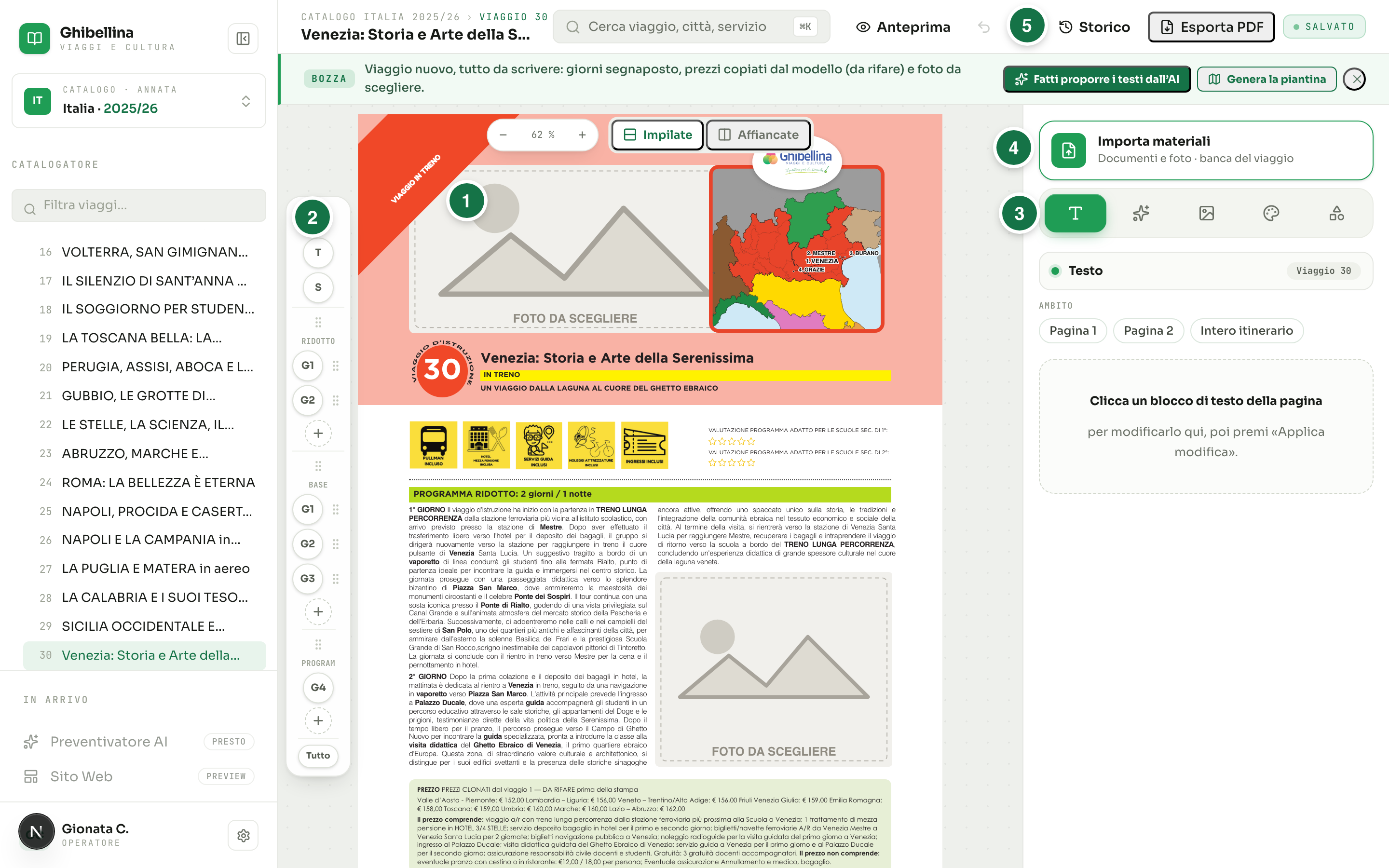
- 1Il foglio, al centro: la pagina vera del catalogo. Si clicca direttamente sui testi.
- 2La colonnina dei pulsanti: T (titolo), S (sottotitolo), G1, G2, G3... (i giorni). Un clic seleziona quel blocco senza doverlo cercare sul foglio.
- 3Il pannello di destra, con le schede: Testo, Copilota, Immagini, Colori, Icone.
- 4Importa materiali: per portare dentro documenti e foto (capitolo 10).
- 5Storico: l'elenco di tutte le modifiche fatte, ognuna ripristinabile.
Cambiare un testo
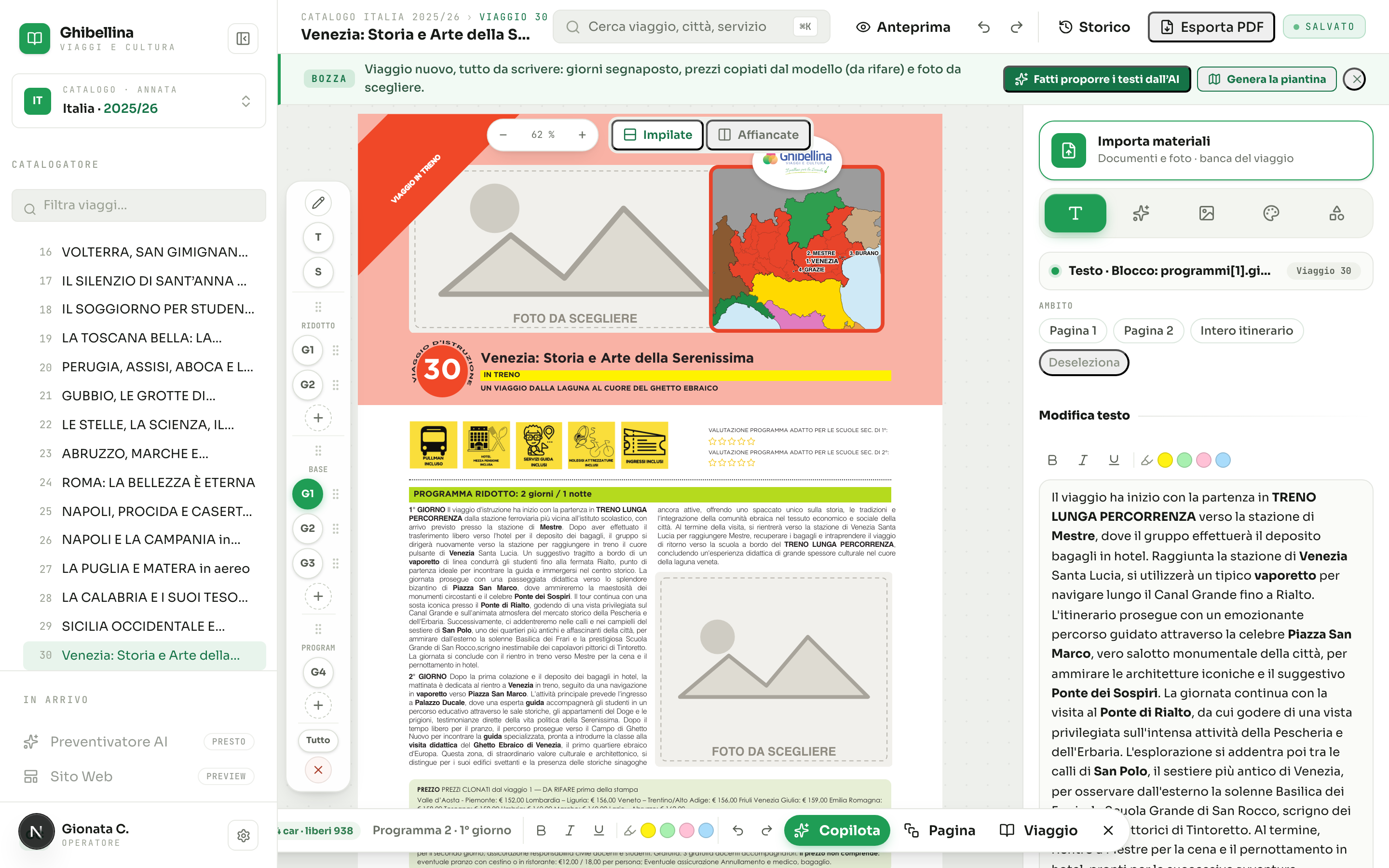
- Cliccate il blocco che volete cambiare: direttamente sul foglio, oppure con i pulsanti G1, G2... della colonnina.
- Scrivete. Potete farlo sul foglio stesso, oppure nella casella Modifica testo del pannello di destra. Grassetti e corsivi si mettono coi soliti tasti (⌘B o Ctrl+B).
- Se usate il pannello di destra, alla fine premete Applica modifica. Se scrivete sul foglio, basta cliccare fuori dal testo: si salva da solo.
- In alto a destra compare Salvato: fatto. Se qualcosa non va, compare un avviso col motivo e il tasto Riprova.
Nel programma c'è scritto «Gradra» invece di «Gradara».
1. Cercate «ravenna» e aprite il viaggio 12 → Modifica.
2. Nella colonnina cliccate G2: il 2° giorno si evidenzia.
3. Cliccate sulla parola sbagliata nel foglio, correggetela, cliccate fuori.
4. Aspettate il badge Salvato in alto a destra. Finito: la correzione è già nella pagina di stampa.
Il contatore dello spazio
Ogni pagina del catalogo ha uno spazio fisso: il testo deve starci. Quando selezionate un blocco, in basso compare una barra con il conto preciso.

Se un testo è troppo lungo per lo spazio, l'app non lo accetta e ve lo dice. Il carattere di stampa non si rimpicciolisce mai di nascosto: o il testo ci sta, o va accorciato. È una protezione, non un capriccio.
Avete incollato il programma nuovo di un giorno e l'app dice che supera il binario di 120 caratteri.
Strada 1: accorciate a mano guardando il contatore («liberi») finché non torna in positivo.
Strada 2: chiedete al Copilota «accorcialo di 150 caratteri senza perdere le visite» (capitolo 5).
Strada 3: se nella pagina c'è una foto sopra al testo, la foto può cedere qualche riga: si regola dalla finestra della foto (capitolo 6, «quanto può cedere»).
Aggiungere o togliere un giorno
Nella colonnina, sotto ogni programma c'è il pulsante + (Aggiungi giorno). Per togliere un giorno: selezionatelo e usate Togli questo giorno in fondo al pannello Testo. I giorni si possono anche riordinare trascinando i puntini accanto a G1, G2...
Lo Storico: la macchina del tempo del viaggio
Ogni modifica (vostra, del Copilota, delle foto) viene registrata. Il bottone Storico in alto apre l'elenco completo: chi ha fatto cosa, e quando. Accanto a ogni voce c'è Ripristina questa versione: un clic e il viaggio torna com'era prima di quella modifica. Niente è mai perso.
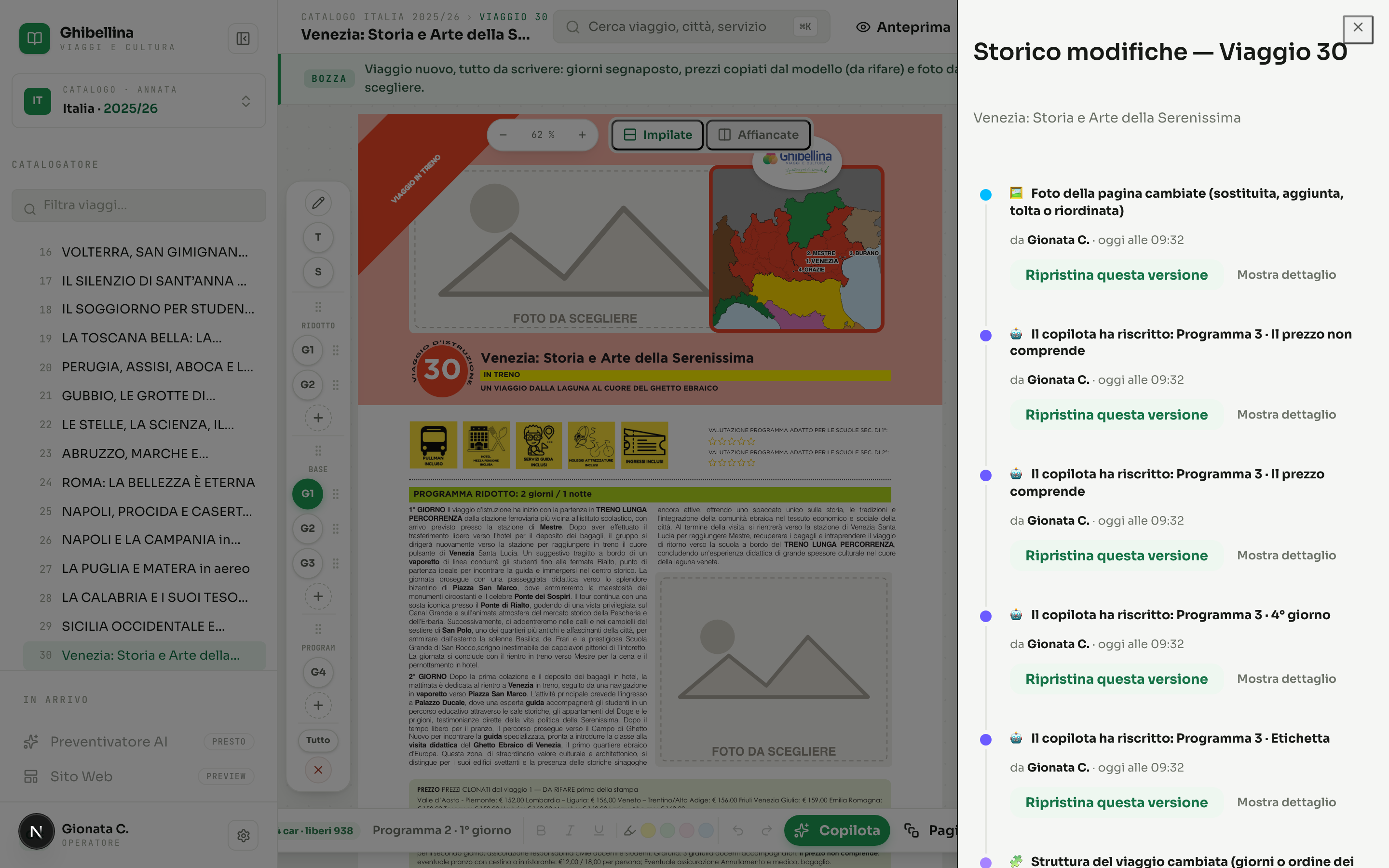
Per un piccolo passo indietro c'è anche la freccia Annulla in alto (o Ctrl+Z sulla tastiera). Lo Storico serve per tornare più indietro nel tempo, anche di giorni.
Il Copilota AI
Un assistente che riscrive i testi su vostra richiesta. Propone soltanto: decidete sempre voi.
Come si usa
- Selezionate un blocco di testo (per esempio un giorno, con G1).
- Nella barra in basso premete il bottone verde Copilota.
- Scrivete cosa volete, con parole vostre. Oppure premete il microfono e dettatelo a voce.
- Premete Chiedi e aspettate un paio di secondi.
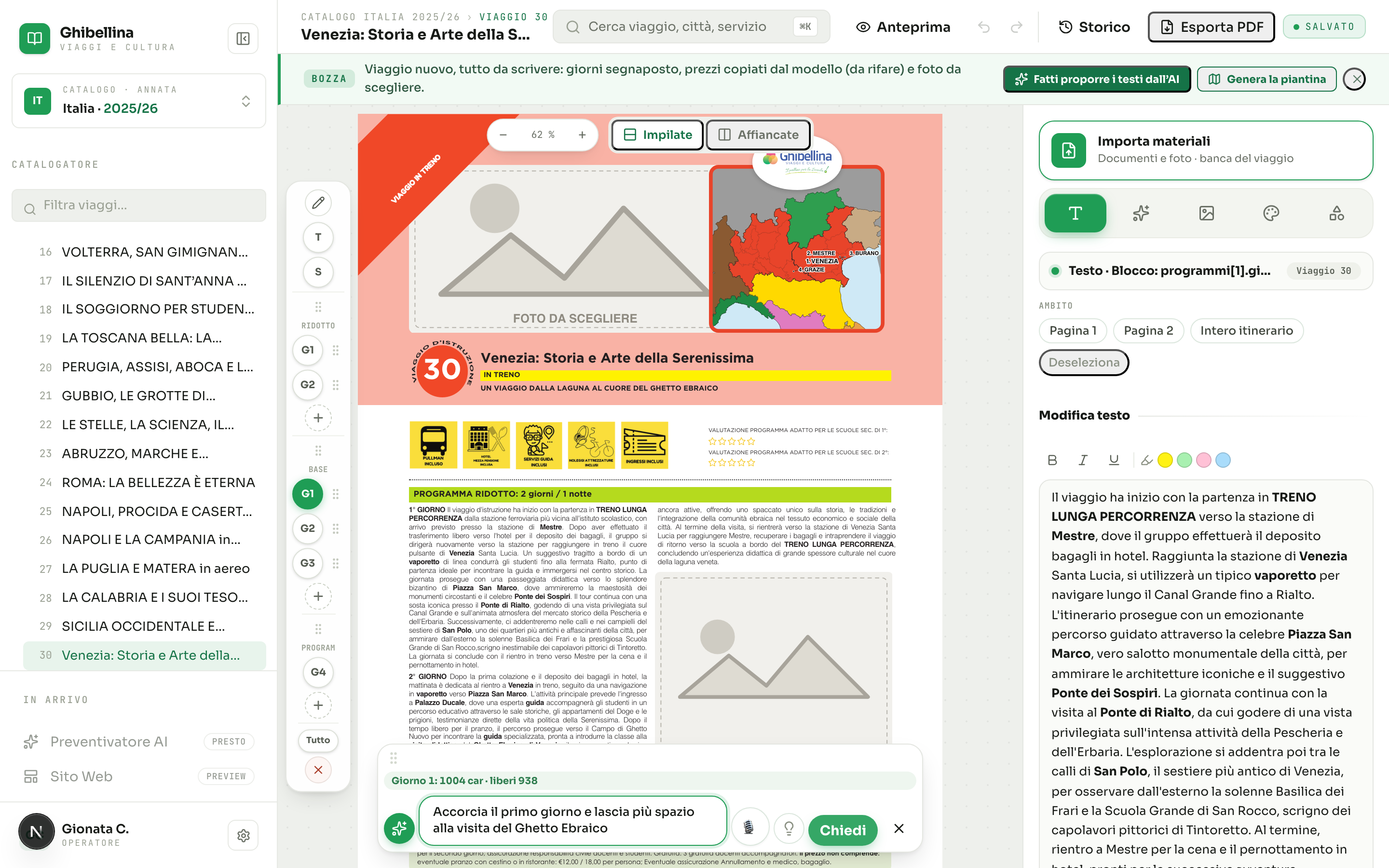
Il Copilota mostra un confronto con due riquadri: Attuale (il testo di oggi) e Proposta (il nuovo testo, su sfondo verde). Sotto ci sono due bottoni:
Inserisci nel blocco mette la proposta nella pagina (e la registra nello Storico).
Rifiuta NON butta via il lavoro: mette da parte la proposta e potete scrivere un'altra correzione. Il Copilota riparte da quella versione, come in una conversazione, finché il testo non vi piace.
Richieste che funzionano bene
- «Accorcialo di 200 caratteri senza togliere le visite» (dategli sempre un numero: il contatore vi dice quanto serve).
- «Rendilo più caldo e adatto ai ragazzi delle superiori».
- «Metti in grassetto i monumenti, come negli altri viaggi».
- «Aggiungi una frase sul laboratorio didattico del museo».
- «Riscrivilo in stile catalogo, terza persona, senza elenchi puntati».
Il 1° giorno di Venezia è buono ma troppo lungo e un po' freddo.
1° giro: «accorcialo di 150 caratteri» → guardo la Proposta: buona, ma è sparito il Ghetto → Rifiuta.
2° giro: scrivo «rimetti la visita al Ghetto Ebraico e taglia altrove» → la Proposta ora è giusta, il tono però è piatto → Rifiuta.
3° giro: «stesso contenuto ma più evocativo» → perfetta → Inserisci nel blocco. Tutto il giro resta nello Storico.
Il Copilota non tocca mai i prezzi. Anche se glielo chiedete, i prezzi si cambiano solo a mano dalla griglia protetta (capitolo 12).
Il contatore dello spazio vale anche per il Copilota: se la proposta è troppo lunga per la pagina, l'app lo segnala e potete chiedergli «accorciala» prima di inserirla.
Le foto
Scegliere, sostituire e preparare le foto dei viaggi.
Vedere i riquadri foto di un viaggio
Nell'editor, aprite la scheda Immagini nel pannello di destra: elenca tutti i riquadri foto dei due fogli (foto grandi, foto piccole, mappa, bollino). Un clic su un riquadro apre la finestra per cambiarlo. Potete anche cliccare la foto direttamente sul foglio.
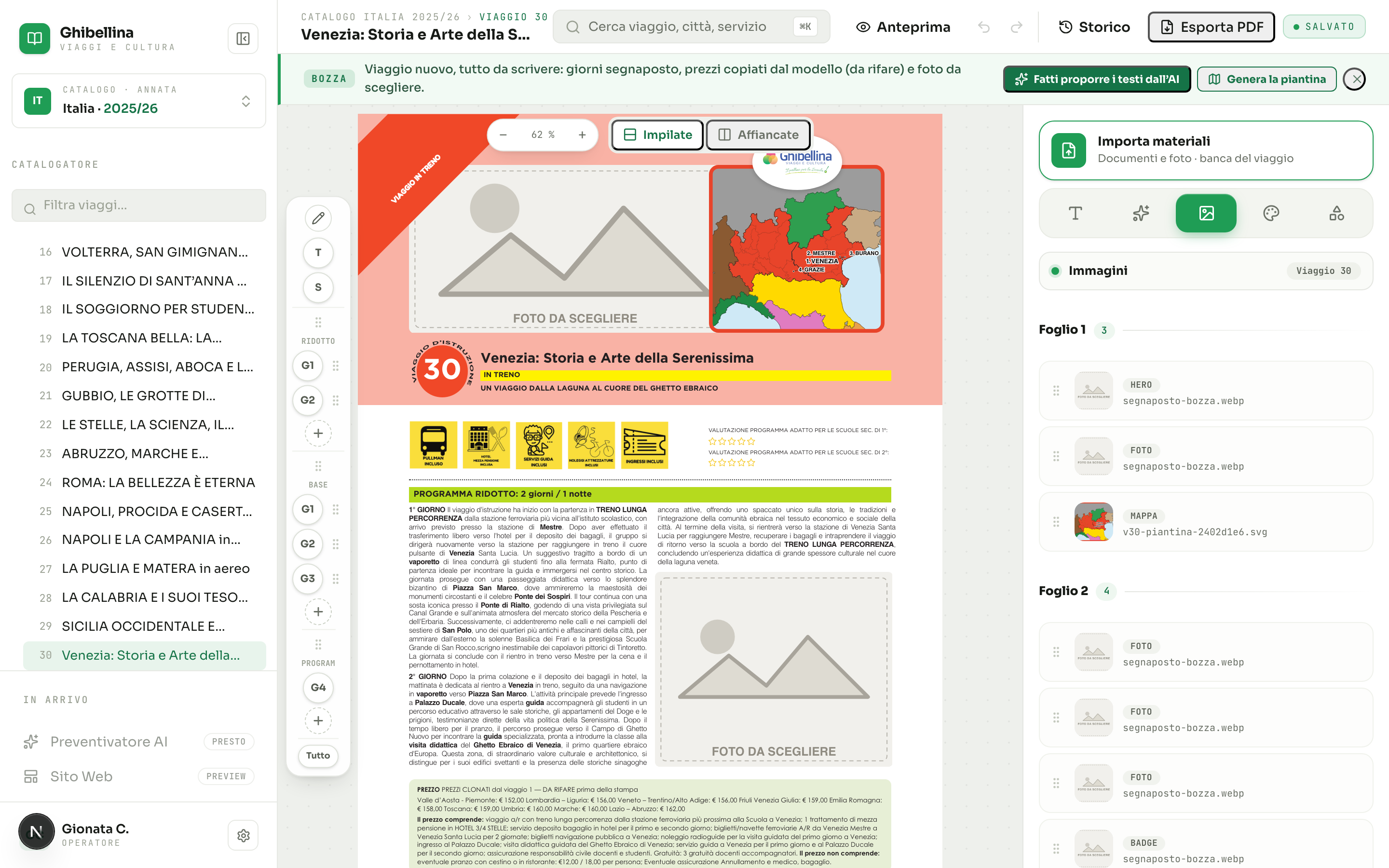
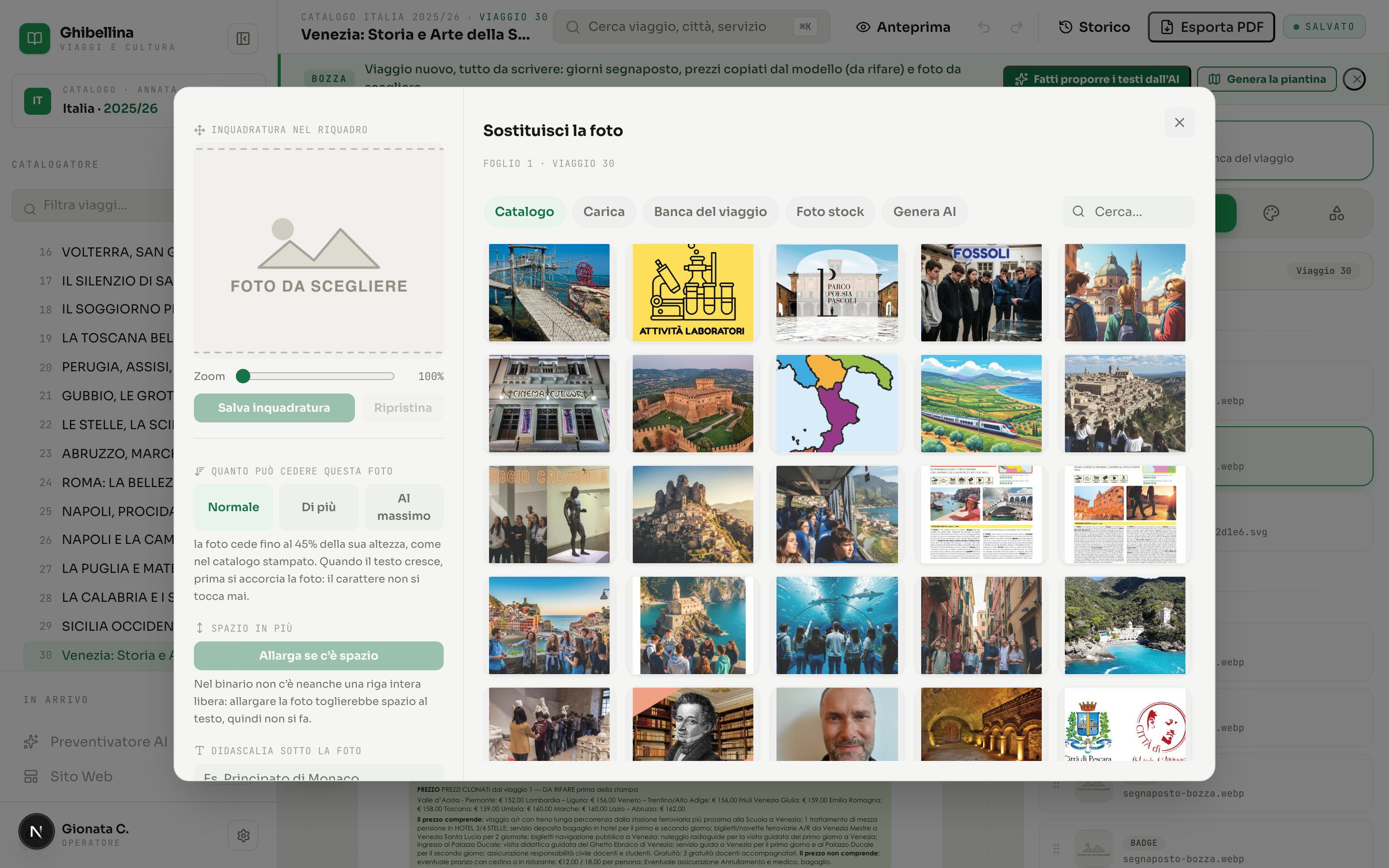
Sostituire una foto
- Cliccate il riquadro da cambiare: si apre la finestra Sostituisci la foto.
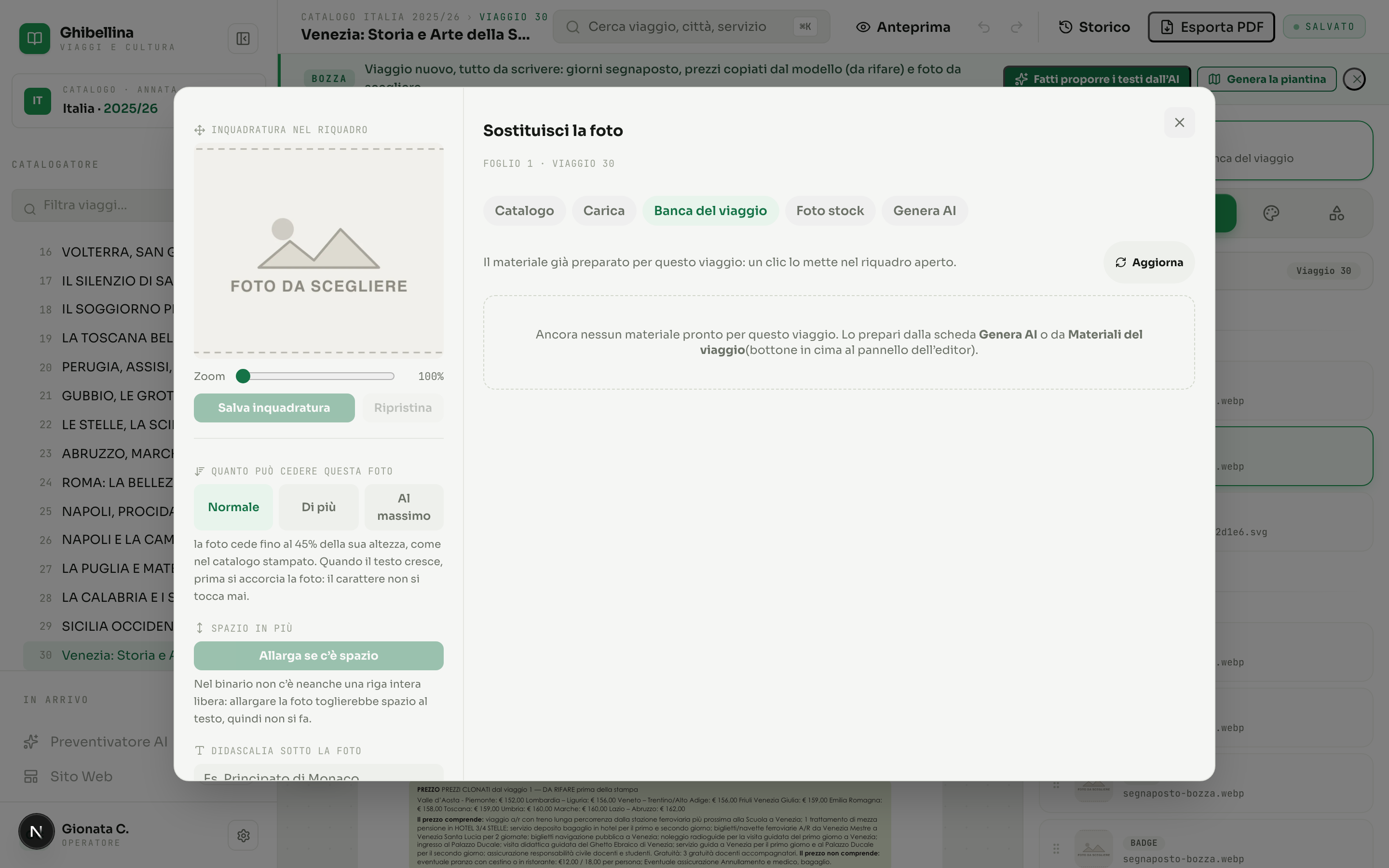
- Scegliete da dove prendere la foto, con le linguette in alto: Catalogo (le foto già usate nei cataloghi), Carica (una foto dal vostro computer), Banca del viaggio (il materiale preparato per questo viaggio), Foto stock (foto di archivio), Genera AI.
- Cliccate la foto scelta: entra nel riquadro, già nella forma giusta.
- Se serve, a sinistra sistemate l'inquadratura con lo zoom e premete Salva inquadratura; scrivete la didascalia e premete Salva didascalia.
La struttura vi ha mandato per mail tre foto belle delle terme.
1. Salvate le foto dal programma di posta sul computer (per esempio sulla Scrivania).
2. Aprite il viaggio 18 → Modifica → cliccate la foto da sostituire sul foglio.
3. Linguetta Carica → scegliete il file → la foto entra nel riquadro.
4. Zoom per inquadrarla bene → Salva inquadratura → didascalia «Le piscine termali» → Salva didascalia.
La Banca del viaggio
Ogni viaggio ha la sua piccola banca di materiali: le foto caricate o generate per lui aspettano lì, pronte da mettere nei riquadri con un clic.
Generare una foto con l'AI
La linguetta Genera AI crea una foto nuova partendo dal tema del viaggio. Ci sono i tipi già pronti (Panorama, Monumento, Interno museo...) con il cartellino Proposto per questo slot su quello consigliato, oppure Scrivi tu per descrivere la scena in italiano. Prima di spendere, l'app vi mostra il testo esatto che manderà al generatore: potete correggerlo. Ogni immagine costa circa 5 centesimi.
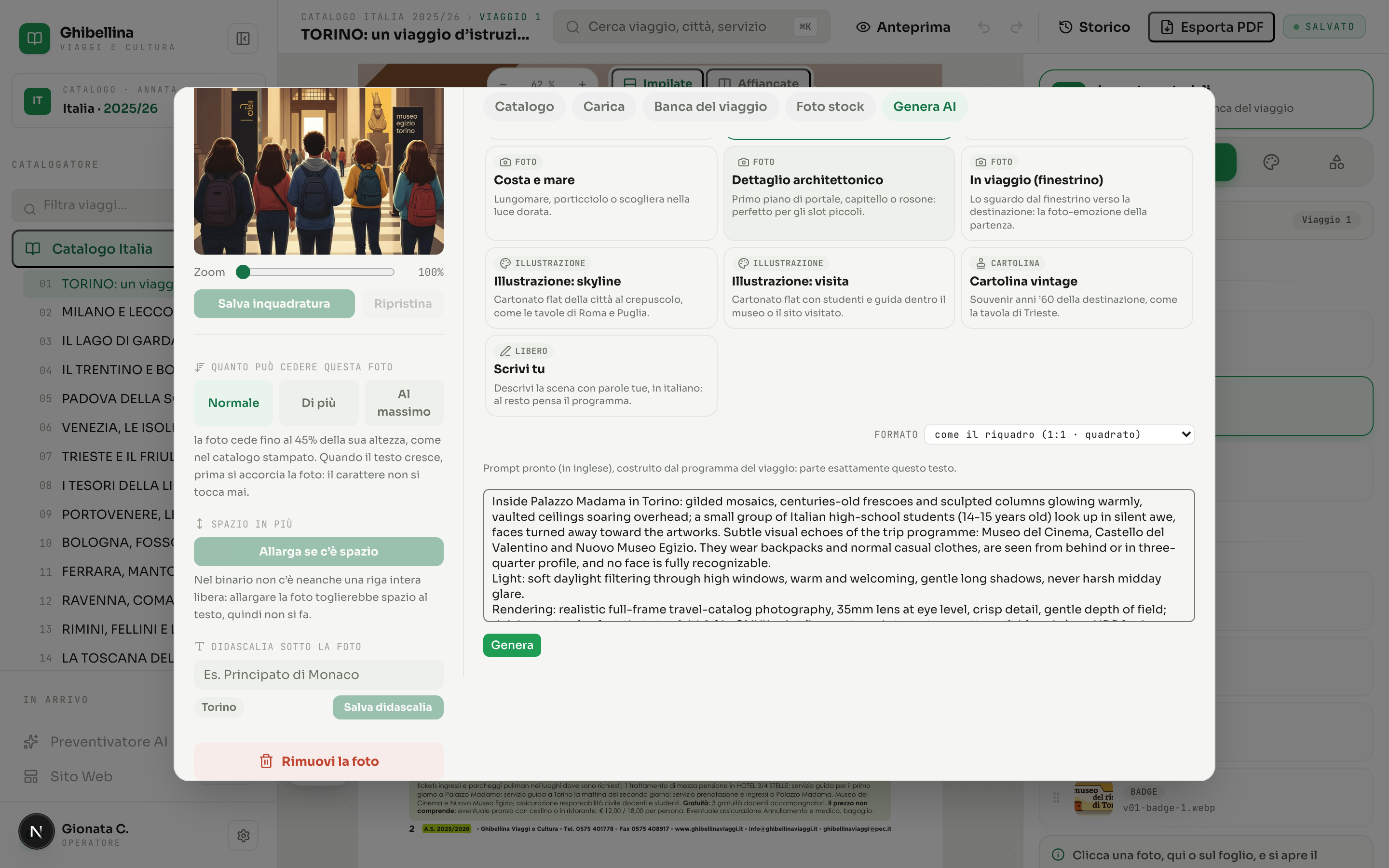
L'immagine nasce già nella forma del riquadro che state riempiendo: un riquadro a nastro largo produce un'immagine a nastro largo, una colonna stretta produce una colonna stretta. È la tendina Formato, che di serie sta su «come il riquadro».
Se vi serve diverso (per esempio generare più largo e poi inquadrare a mano), apritela e scegliete voi: i formati sono descritti in parole (verticale, quadrato, panorama, nastro...).
La generazione lavora da sola in sottofondo: potete chiudere la finestra e continuare a lavorare, la foto pronta la ritrovate nella Banca del viaggio.
Quando il testo di una pagina cresce, è la foto che si accorcia un po' per fargli spazio, mai il carattere. Nella finestra della foto potete anche regolare quanto può cedere («Normale», «Di più», «Al massimo»).
Le piantine
Le cartine dei viaggi si disegnano da sole, dai luoghi veri dell'itinerario. Gratis.
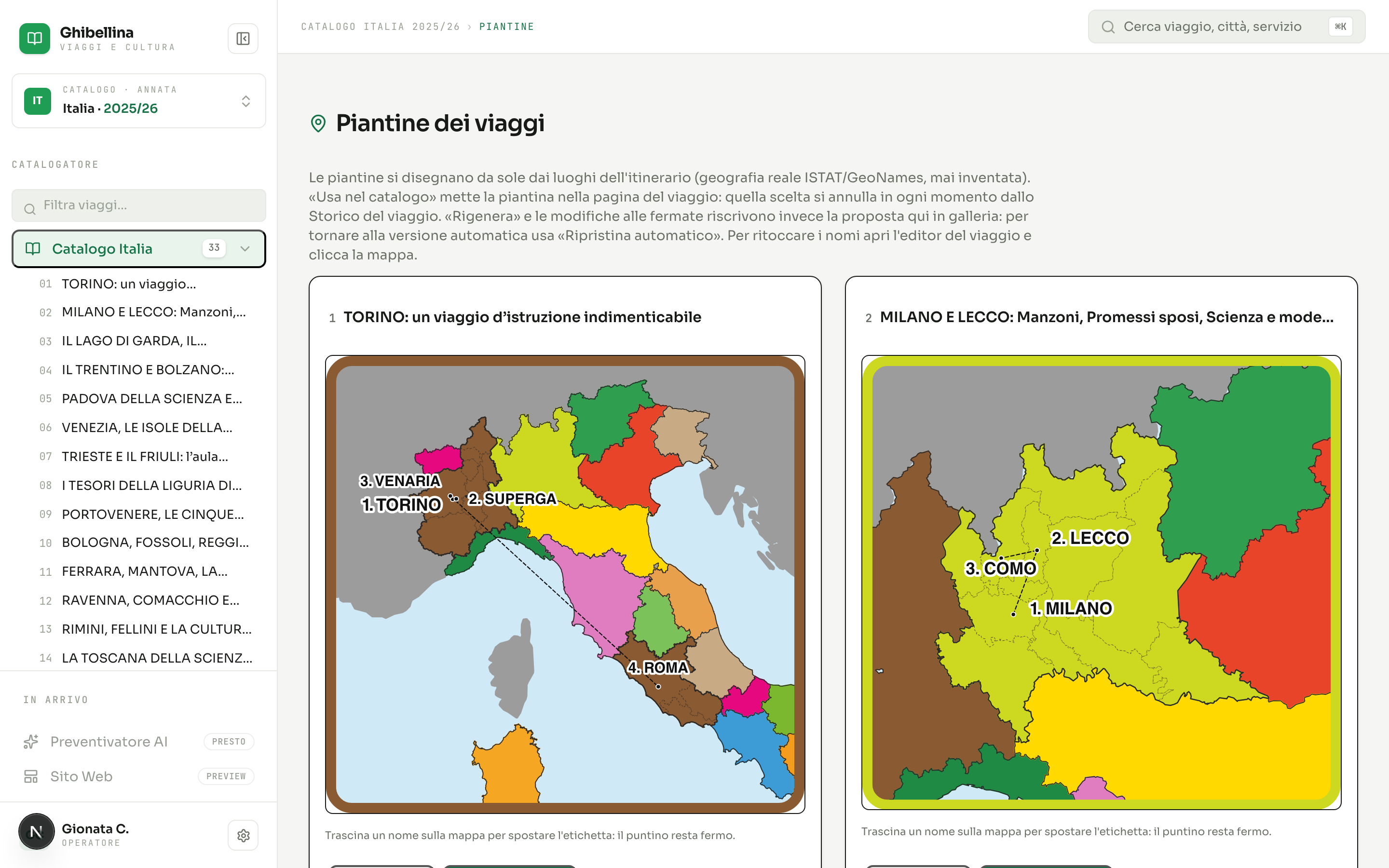
Il motore delle piantine legge le tappe del viaggio e disegna la cartina con la geografia reale dell'Italia: regioni esatte, città al posto giusto, nomi mai inventati. Non usa l'AI a pagamento: è un disegno calcolato, quindi gratuito e sempre uguale a se stesso.
La galleria delle piantine
Dalla schermata principale, cliccate la carta Piantine viaggi. Si apre la galleria con la piantina proposta per ogni viaggio.
Ritoccare una piantina
Sotto ogni cartina ci sono tre comandi:
- Modifica fermate: apre l'elenco delle tappe. Con la ✕ togliete una fermata; con Aggiungi una località ne inserite una scegliendola dall'elenco dei luoghi veri. I nomi sulla mappa si possono trascinare per spostarli: il puntino della città resta fermo. Ripristina automatico rifà tutto da capo come lo propone il motore.
- Rigenera: ridisegna la proposta.
- Usa nel catalogo: mette la piantina nella pagina del viaggio. Se una piantina è già in pagina, la carta mostra la spunta Nel catalogo.
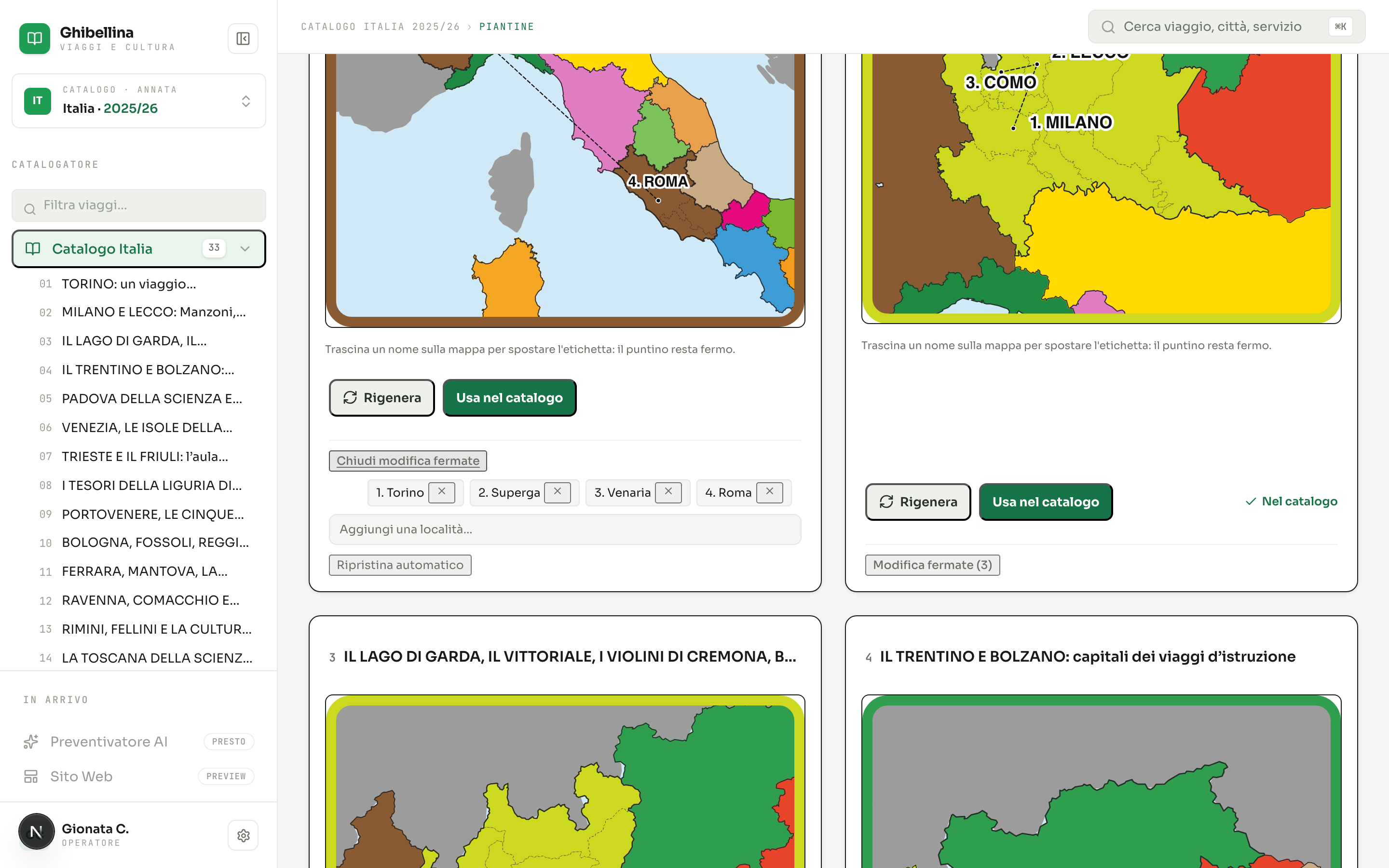
Sulla piantina del viaggio 1 compare «Superga», ma quest'anno la basilica non si visita più.
1. Homepage → carta Piantine viaggi → trovate la cartina del viaggio 1.
2. Modifica fermate → premete la ✕ sulla tappa «2. Superga»: la cartina si ridisegna senza.
3. Se i nomi si sono avvicinati troppo, trascinateli dove respirano meglio.
4. Usa nel catalogo: la nuova cartina entra nella pagina del viaggio. Cambiate idea? Ripristina automatico o lo Storico del viaggio.
La piantina dentro l'editor
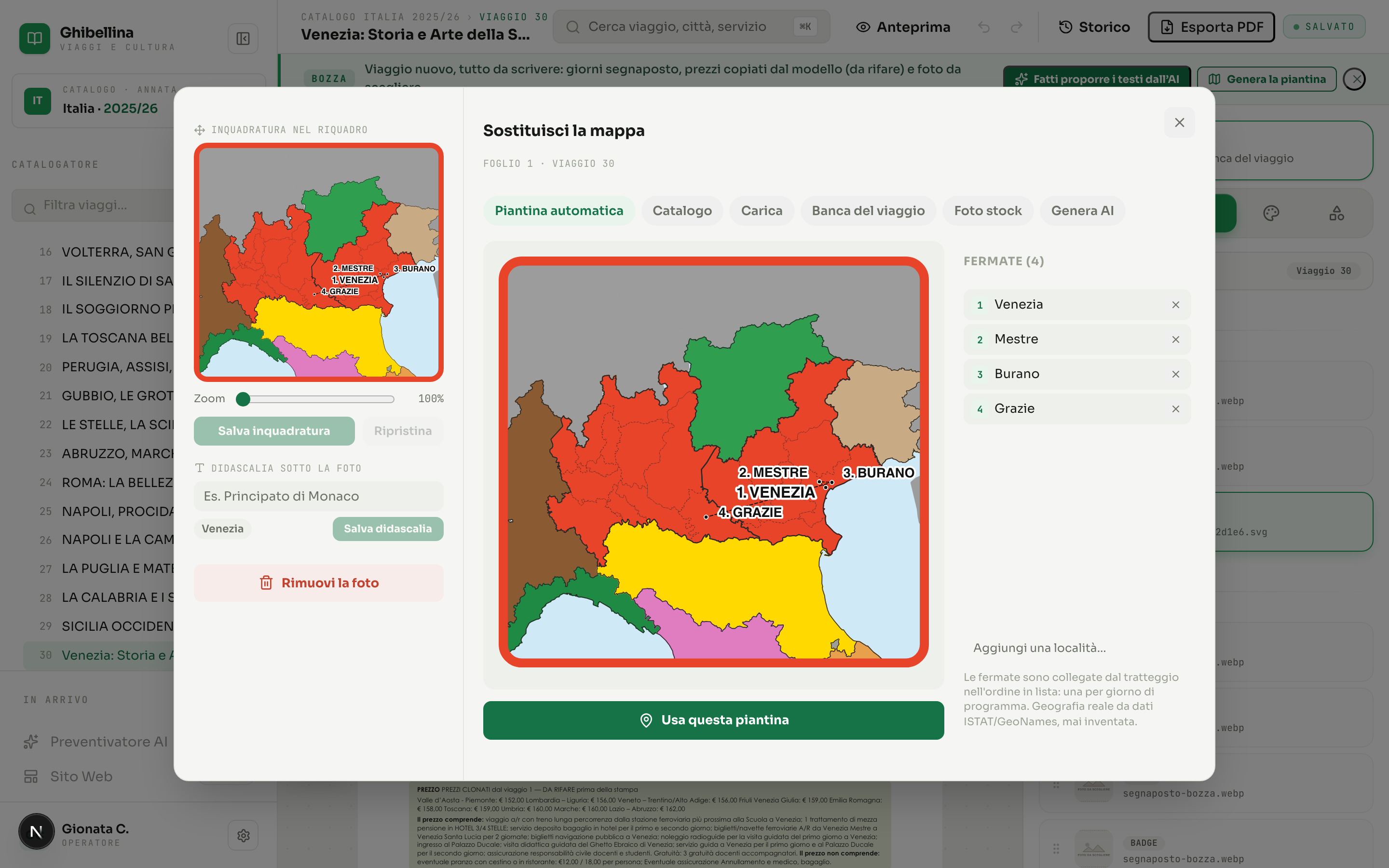
Anche dall'editor del viaggio si arriva alla piantina: cliccate il riquadro mappa sul foglio e scegliete Piantina automatica. L'anteprima mostra la cartina proposta e il bottone Usa questa piantina la mette nel riquadro, già della forma giusta.
Creare un viaggio nuovo
Il pezzo forte: trascinate i documenti Word e la pagina nasce già completa.
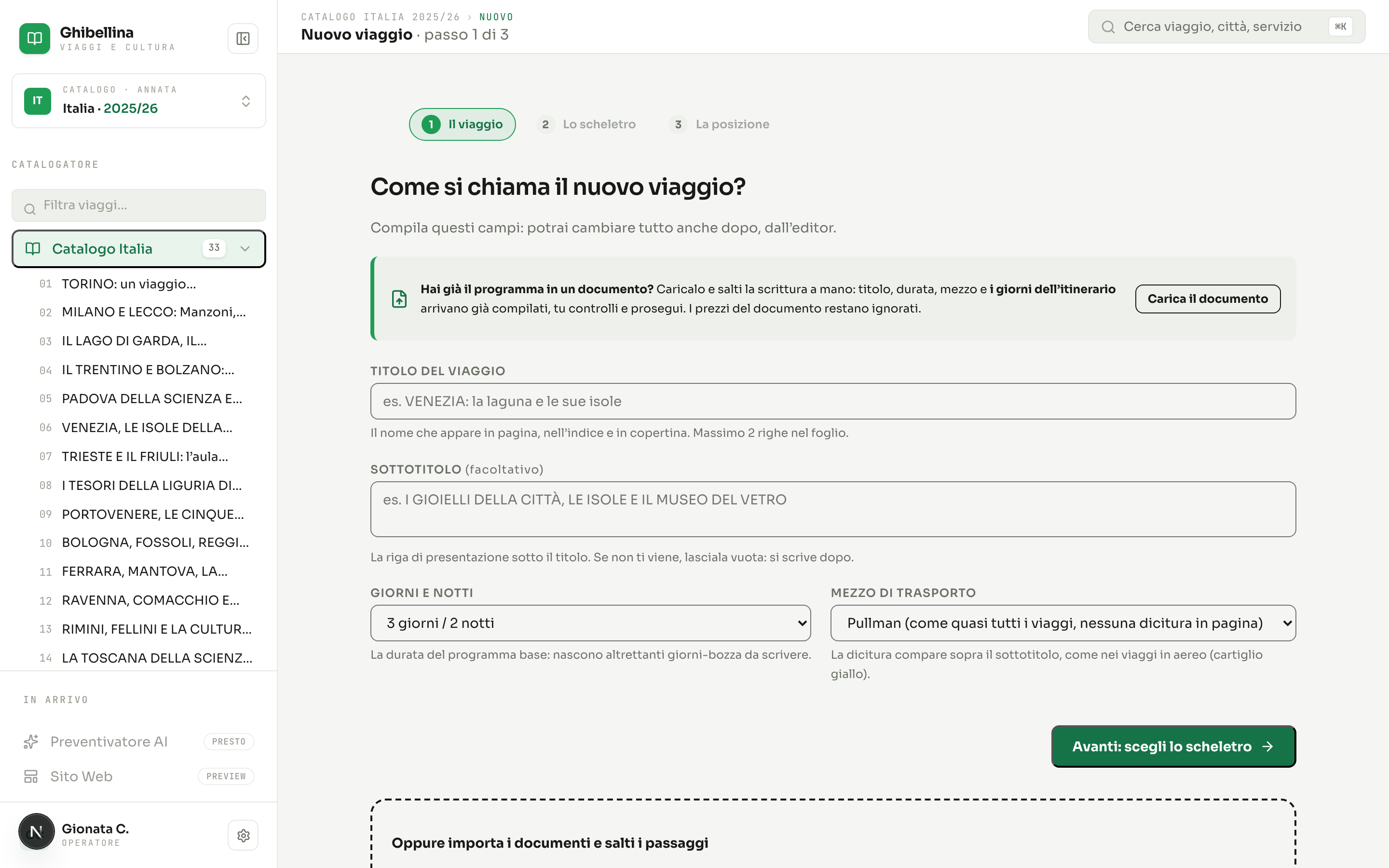
Dalla schermata principale, cliccate la carta verde Nuovo viaggio. Si apre la procedura guidata in tre passi: Il viaggio, Lo scheletro, La posizione. Potete compilare tutto a mano, ma la strada furba è un'altra: partire dai documenti che avete già.
Partire dai documenti (consigliato)
- Scorrete in fondo al passo 1, al riquadro Oppure importa i documenti e salti i passaggi.
- Trascinate dentro i vostri file Word o PDF. Potete metterli tutti insieme: il programma da 3 giorni, quello ridotto da 2, il giorno di prolungamento. L'AI capisce da sola quale è quale.
- Aspettate qualche istante: «Leggo il documento...» e poi tutto si compila da solo.
- Controllate i campi (titolo, durata, mezzo): sono proposte, potete correggerle. Poi avanti.
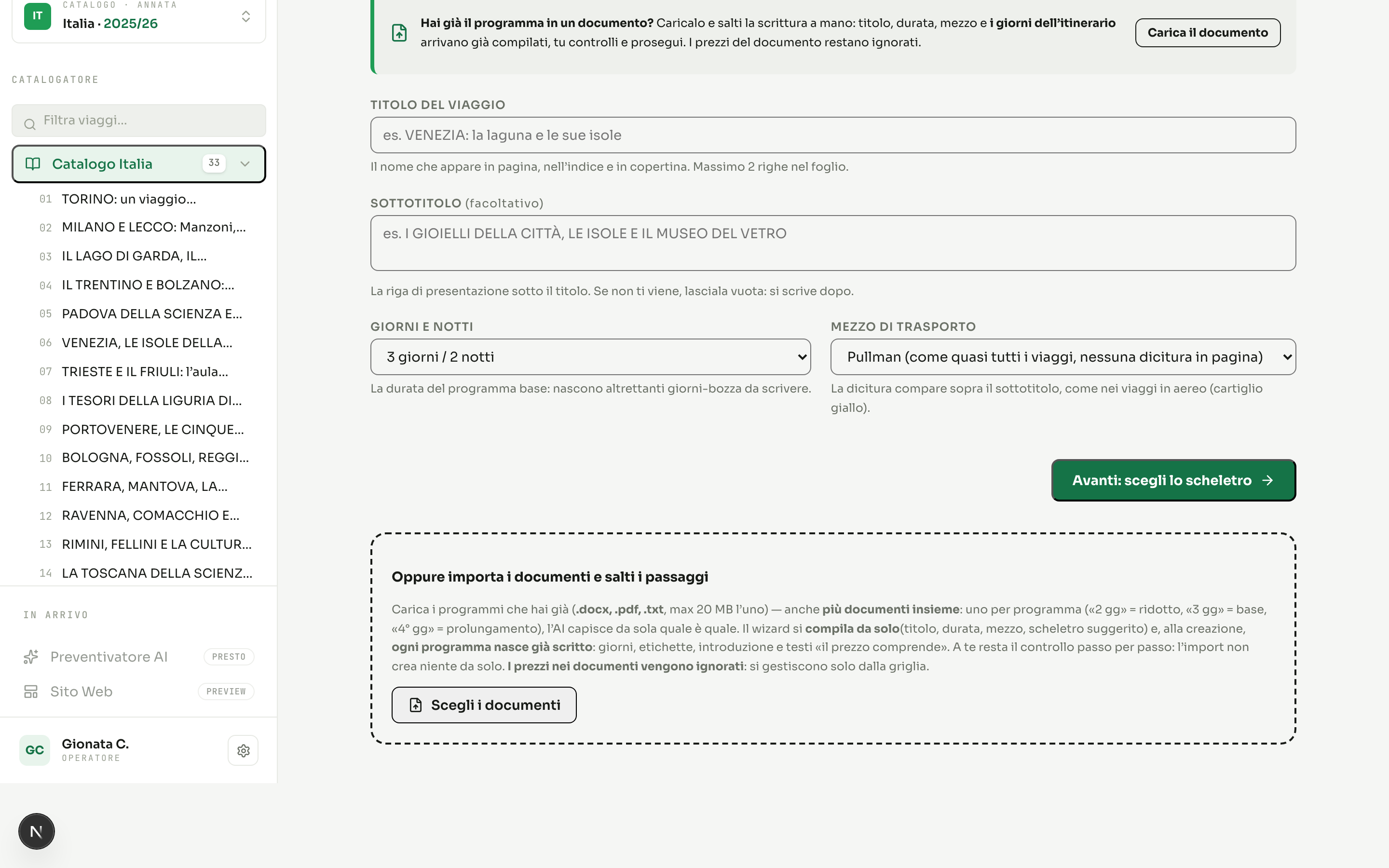
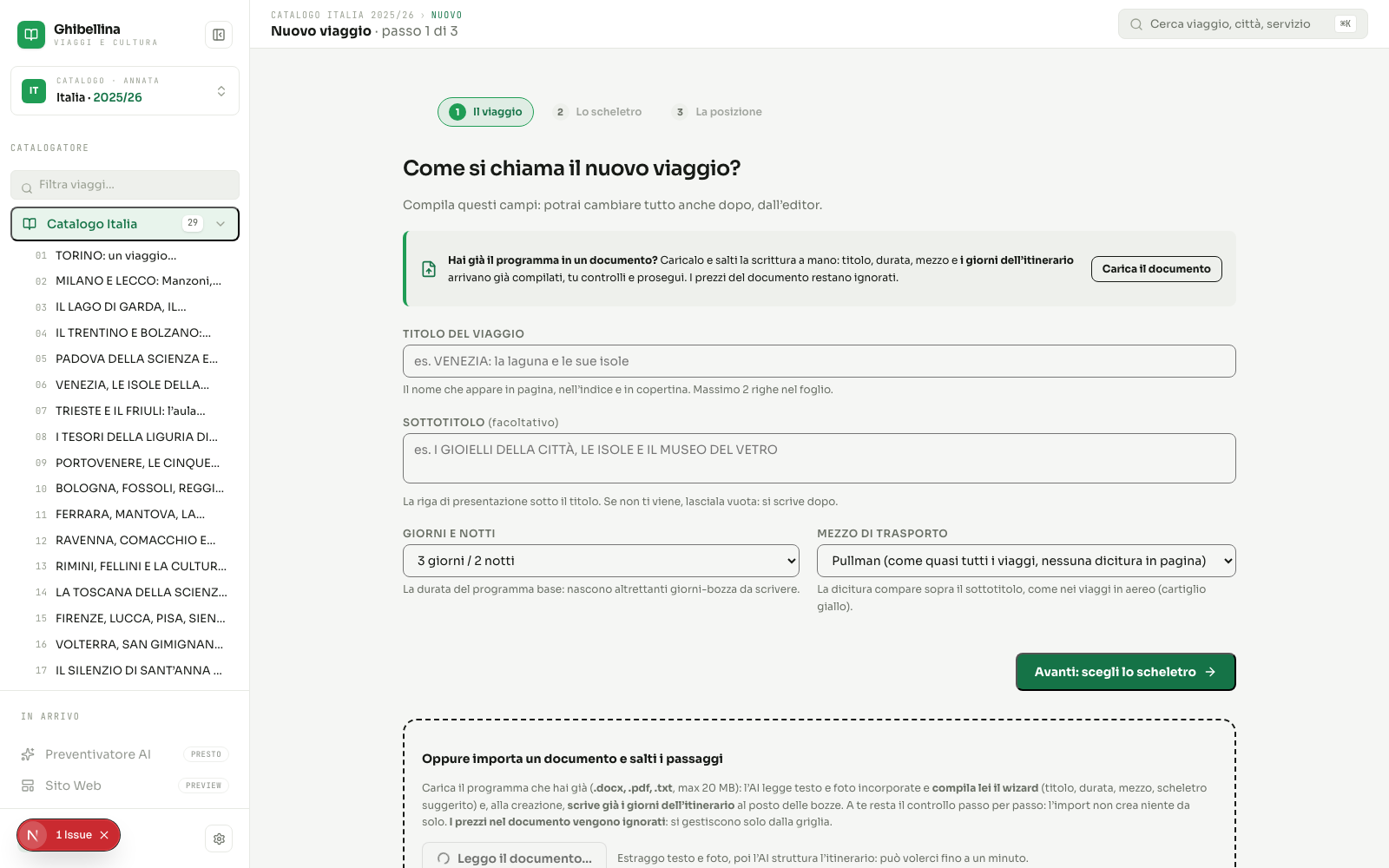
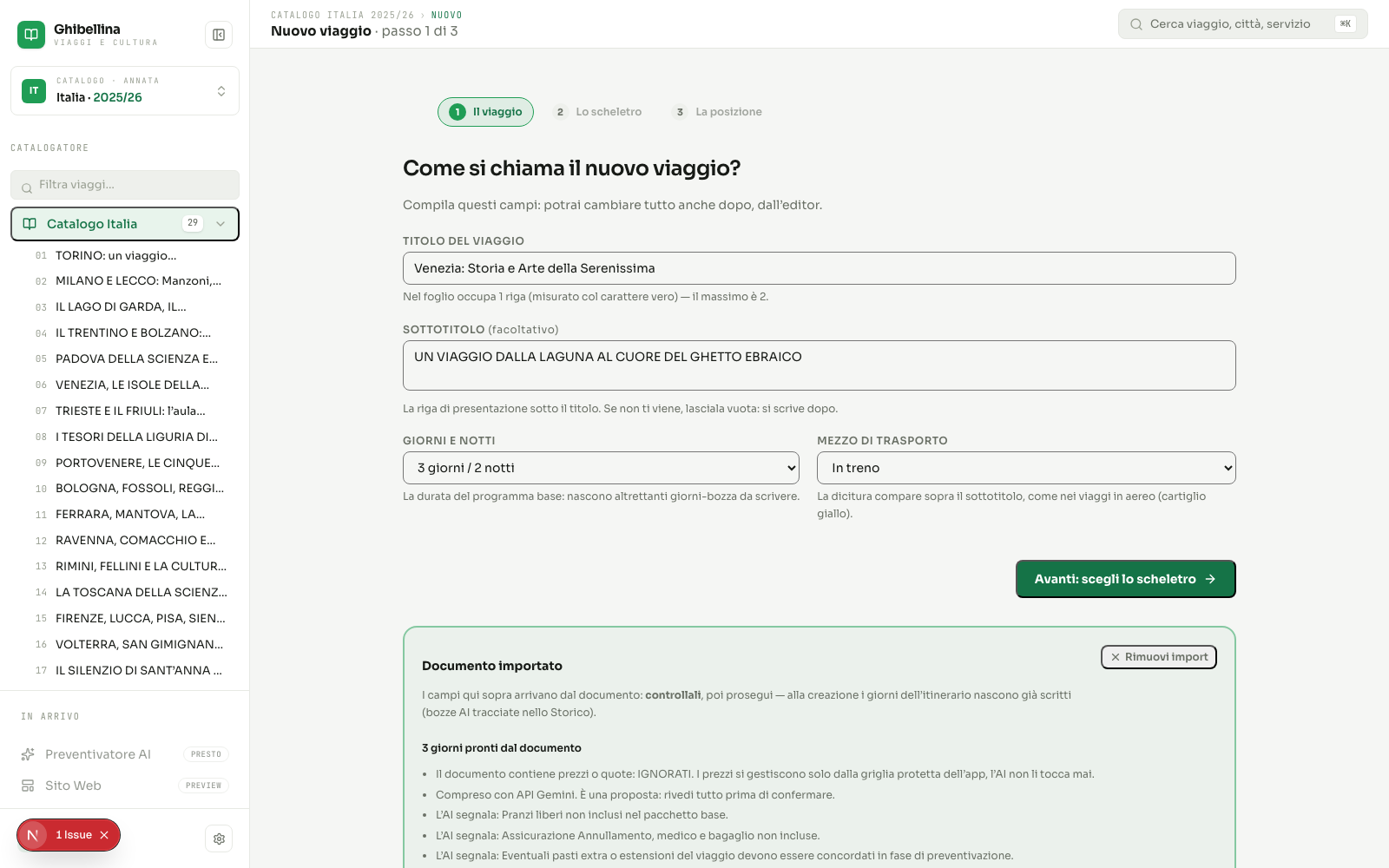
Se nel documento ci sono prezzi o quote, vengono sempre ignorati. I prezzi si gestiscono solo dalla griglia protetta dell'app: l'AI non li scrive mai.
Passo 2: lo scheletro
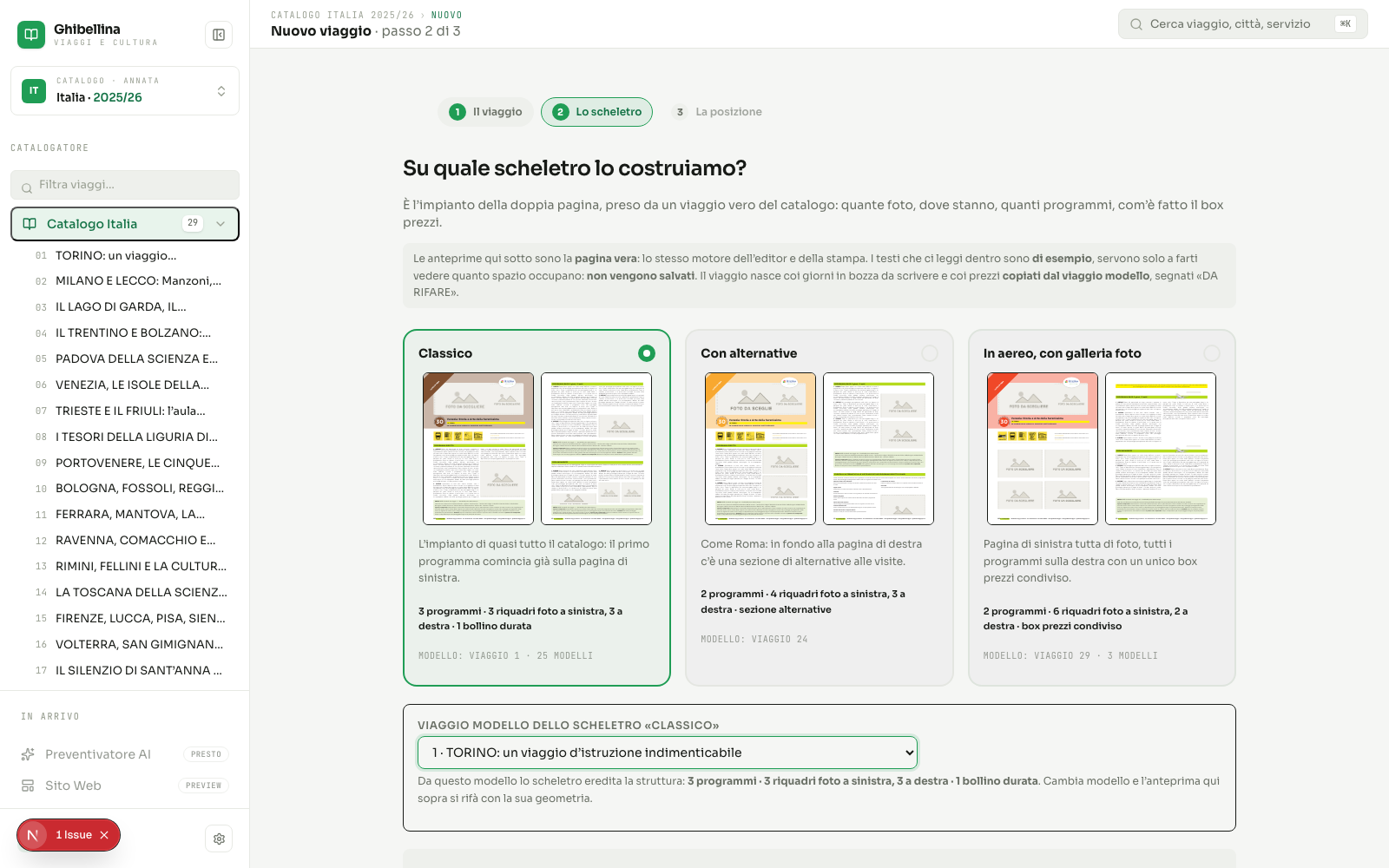
Lo scheletro è l'impianto della doppia pagina, preso da un viaggio vero del catalogo: quante foto, dove stanno, quanti programmi, come è fatto il box prezzi. Scegliete quello che somiglia di più al viaggio nuovo (per quasi tutti va bene Classico) e premete avanti.
Passo 3: la posizione
Scegliete che numero avrà il viaggio nel catalogo. Se lasciate l'ultimo numero, va in coda e non sposta nessuno. Se scegliete un numero già occupato, chi c'era slitta di uno: pagine, indice e copertina si sistemano da soli. Il riepilogo vi dice, nero su bianco, cosa nasce da solo e cosa resta in mano vostra.
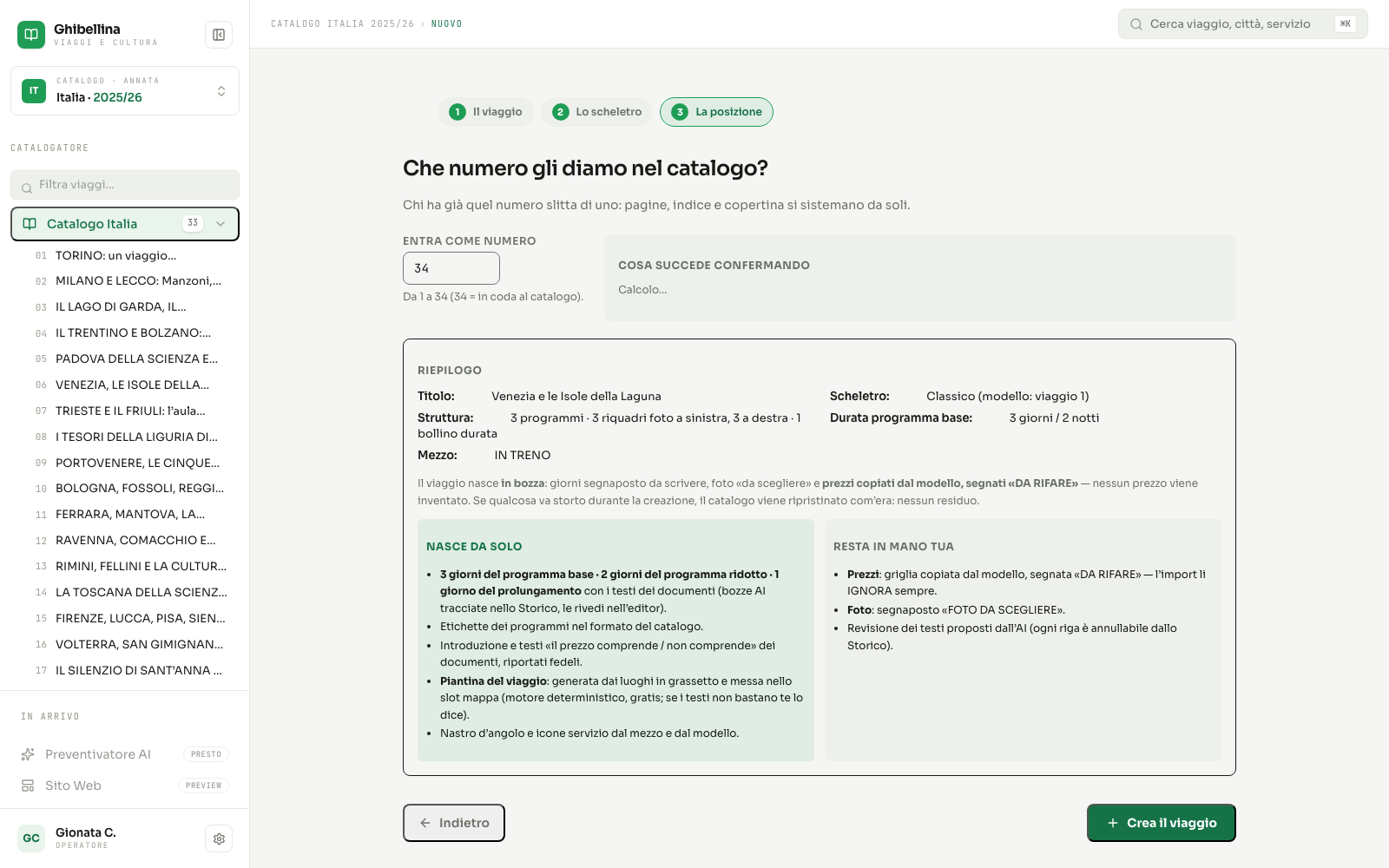
In pochi secondi la pagina nasce completa: tutti i programmi con le etichette vere del catalogo («PROGRAMMA RIDOTTO: 2 giorni / 1 notte»...), i giorni già scritti in stile catalogo con i grassetti sui monumenti, l'introduzione, «il prezzo comprende / non comprende», la piantina già in pagina, le icone dei servizi e il nastro colorato.
Il viaggio nasce come bozza (capitolo 9). Restano da fare a mano solo le rifiniture: i prezzi veri (quelli clonati sono segnati «DA RIFARE») e le foto.
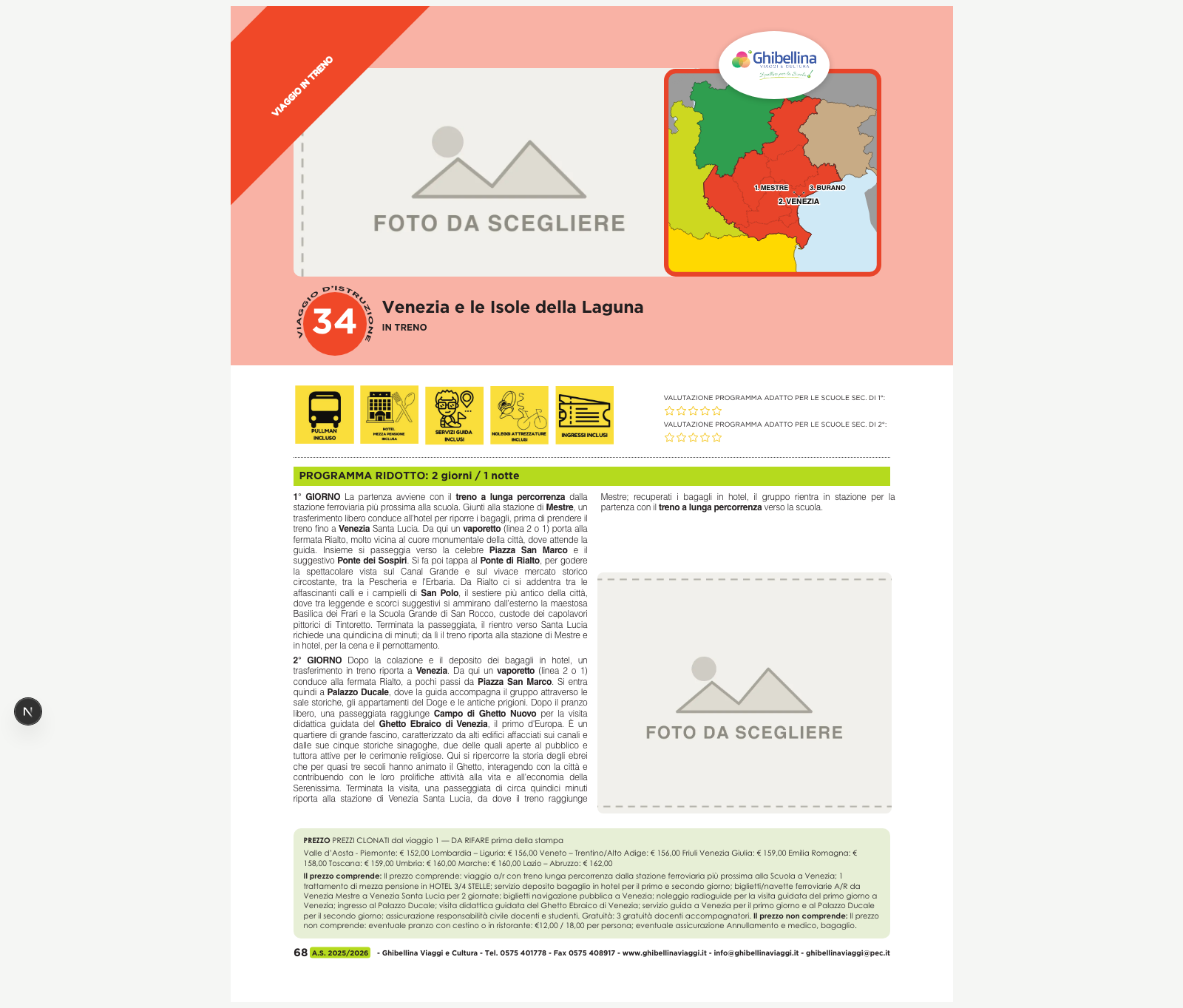
1) Rileggete i giorni (sono proposte dell'AI, tracciate nello Storico). 2) Mettete i prezzi veri dalla griglia. 3) Scegliete le foto. 4) Solo quando tutto è definitivo, confermate l'itinerario (capitolo 9).
Le Bozze
I viaggi nuovi restano in bozza finché non decidete voi. Gli originali non si toccano.
Un viaggio in bozza è un cantiere: sta in coda al catalogo, non conta nel numero in copertina e non tocca i 29 viaggi ufficiali. Potete lavorarci con calma, anche per giorni.
- Dalla schermata principale cliccate la carta Bozze (il numero giallo dice quante sono).
- Ogni bozza mostra da dove viene (creata da zero o copia di lavoro) e soprattutto cosa resta da fare: prezzi da rifare, piantina da mettere, giorni da scrivere.
- Cliccate Apri nell'editor e sistemate ciò che manca.
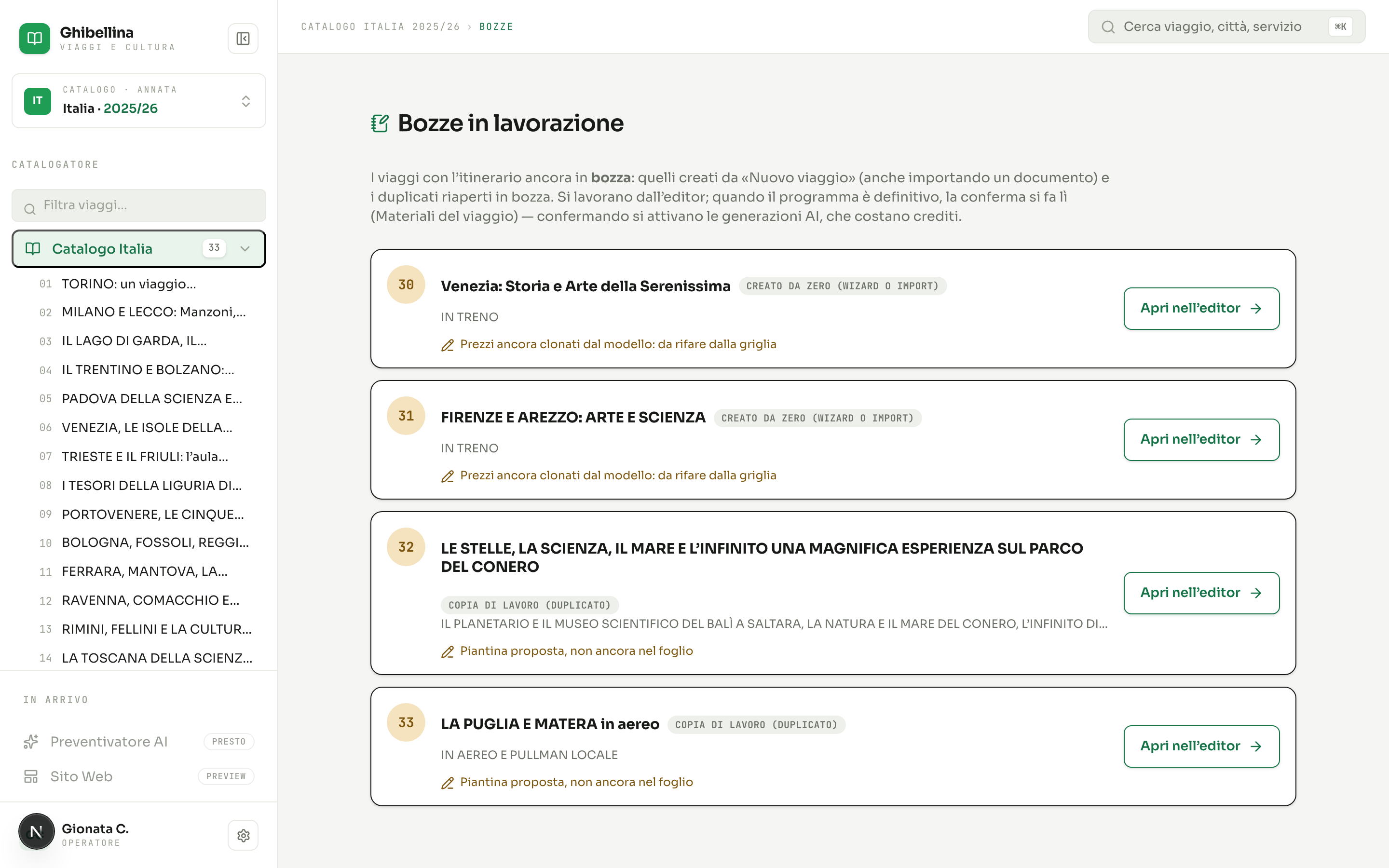
Quando il programma è definitivo si conferma l'itinerario (dall'editor: Importa materiali → bottone Conferma l'itinerario) e si decide la posizione nel catalogo. La rinumerazione degli altri viaggi avviene da sola, con copia di sicurezza automatica. Per le prime promozioni fatevi affiancare da Superia.
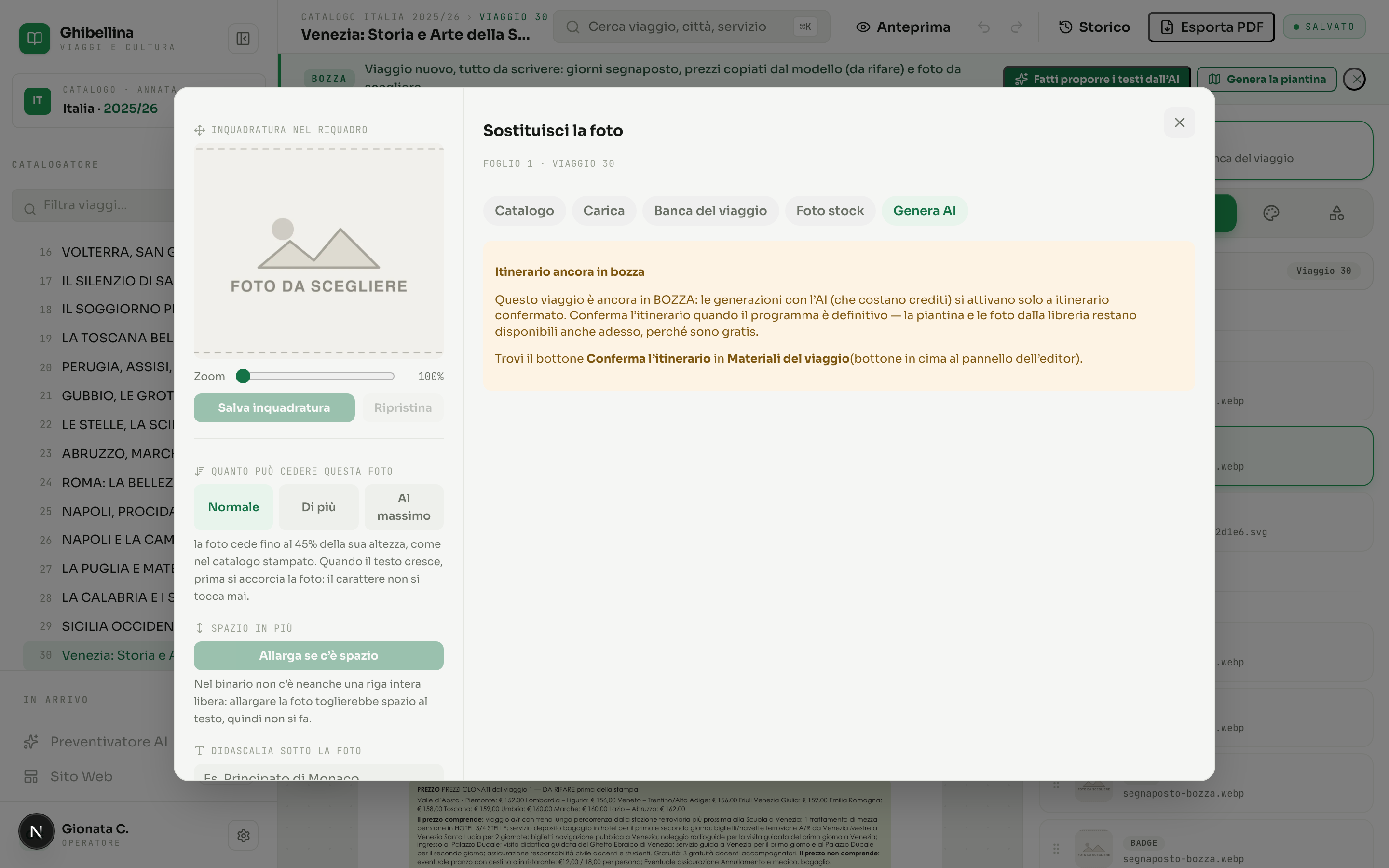
Finché il viaggio è in bozza, le generazioni AI a pagamento sono spente (niente spese su un programma che può ancora cambiare). Piantina e foto di archivio invece sono sempre disponibili: sono gratuite.
Importare materiali in un viaggio esistente
Il cliente vi manda un programma aggiornato o foto nuove? Si portano dentro da qui.
- Aprite il viaggio nell'editor e cliccate il bottone verde Importa materiali, in alto nel pannello di destra.
- Trascinate nel riquadro un documento (Word, PDF, testo) oppure una foto (JPG, PNG).
- Se è una foto, finisce nella Banca del viaggio, pronta da applicare a un riquadro con la forma garantita. Se è un documento, si apre il confronto riga per riga.
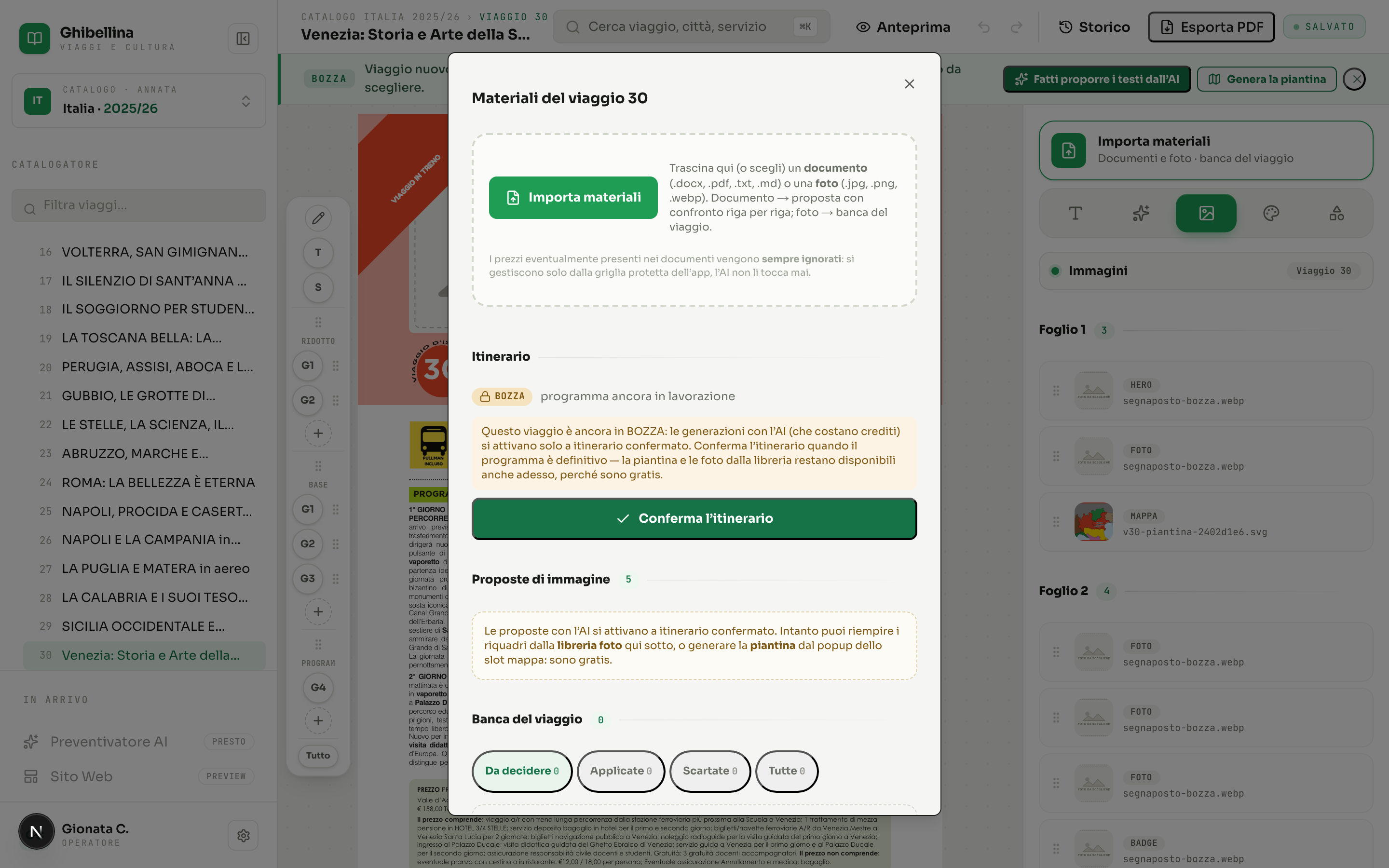
Il confronto campo per campo
Con un documento, l'AI lo confronta col viaggio e mostra le differenze una per una: a sinistra il testo attuale, a destra quello proposto dal documento. Sono già spuntati solo i campi davvero cambiati: voi togliete o aggiungete le spunte e confermate. Niente si applica da solo.
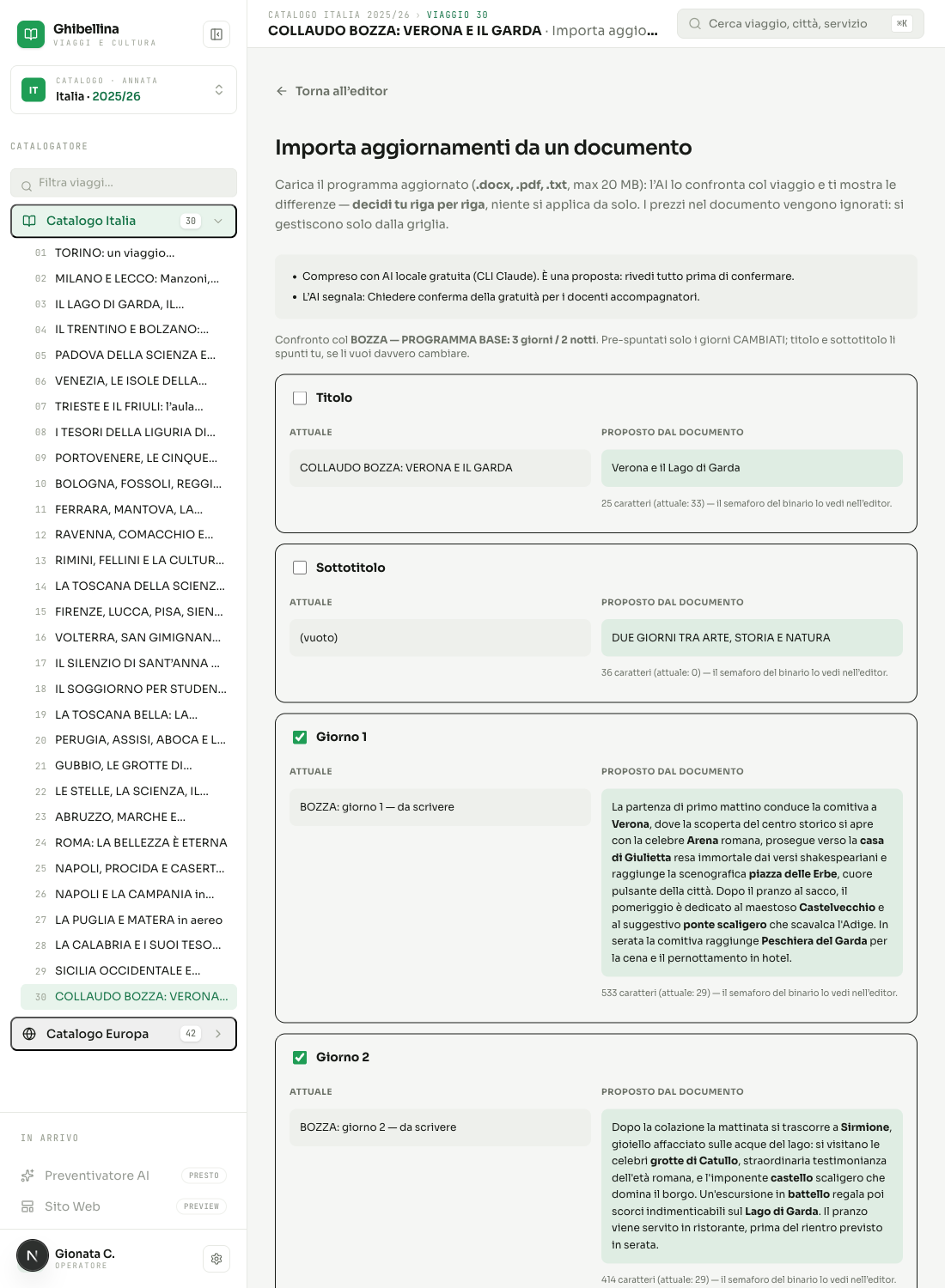
Arriva per mail il Word con i tre giorni riscritti dal cliente.
1. Salvate il Word sul computer.
2. Aprite il viaggio del Conero → Modifica → Importa materiali → trascinate il file.
3. Nel confronto vedete che i giorni 1 e 3 sono cambiati (già spuntati) e il giorno 2 no. Il titolo proposto non vi piace: togliete la spunta al titolo.
4. Confermate: entrano solo giorni 1 e 3. I prezzi del Word sono stati ignorati, come sempre. Se un testo non ci sta nel binario, ve lo dice il contatore nell'editor.
Anche qui i prezzi del documento vengono ignorati: si cambiano solo dalla griglia protetta.
Modifiche globali
Un'azione sola su tutto il catalogo. Prima si controlla, poi si applica.
Dalla schermata principale cliccate la carta Modifiche globali. Ci sono tre famiglie di modifiche: le Righe del box prezzo (aggiungere, cambiare o togliere una riga su tutti i viaggi), le Icone dei servizi e l'Anno scolastico.
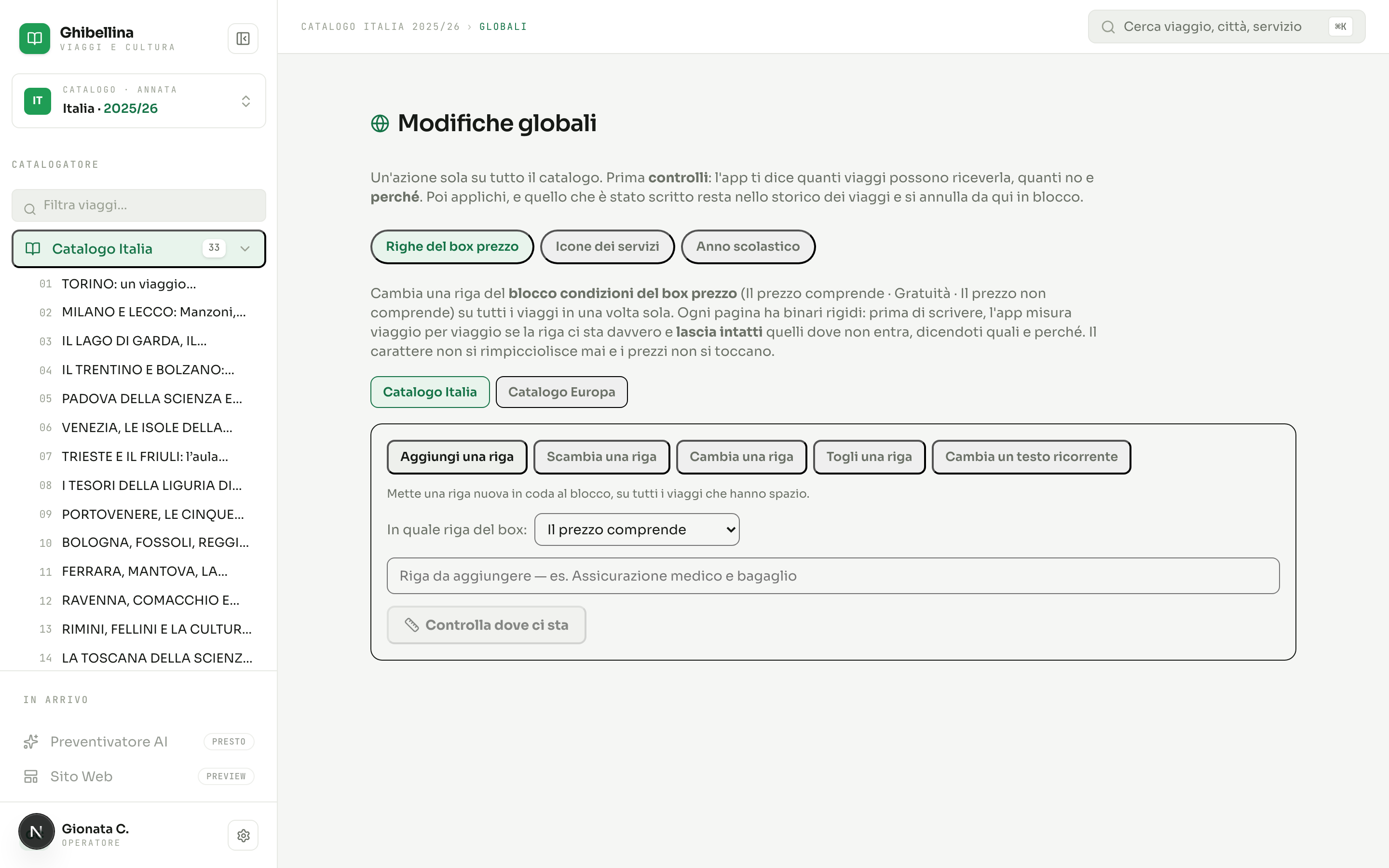
L'agenzia decide che la riga va in tutti i box «Il prezzo comprende».
1. Carta Modifiche globali → linguetta Righe del box prezzo → Aggiungi una riga.
2. Scegliete la riga di destinazione («Il prezzo comprende») e scrivete il testo.
3. Controlla dove ci sta: l'app misura viaggio per viaggio e vi dice, per esempio, «entra in 27 viaggi su 29; nel 19 e nel 20 non c'è spazio».
4. Applicate: i 27 si aggiornano, i 2 stretti restano intatti (li sistemate a mano o accorciando i testi). Tutto resta annullabile in blocco.
Il cambio dell'anno scolastico: un clic
- Aprite la linguetta Anno scolastico.
- Scrivete l'anno nuovo (per esempio A.S. 2026/2027).
- Premete Aggiorna ovunque: l'anno cambia nel piè di pagina di ogni pagina e nelle pagine di servizio, su entrambi i cataloghi.
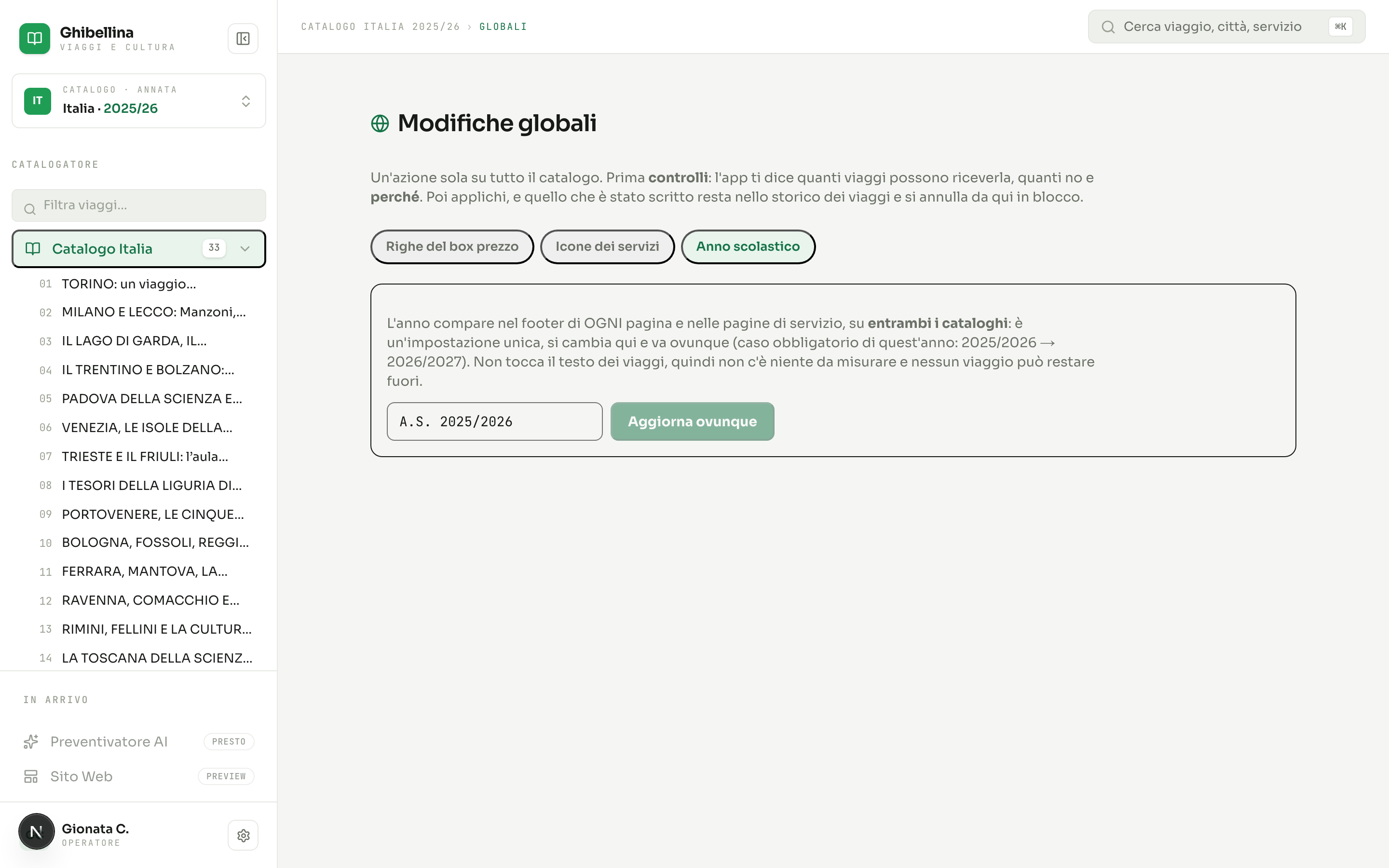
Anche le modifiche globali finiscono nello Storico dei viaggi: si possono annullare in blocco dalla stessa pagina.
I prezzi
La griglia protetta: li cambia solo l'operatore, mai l'AI.
- Nell'editor, cliccate il box del prezzo in fondo al foglio.
- Si apre la griglia: una riga per ogni gruppo di regioni, con il prezzo in euro. Correggete i numeri nelle caselle.
- Sotto la griglia ci sono anche i testi «il prezzo comprende / non comprende».
- Premete Salva. Con Annulla non cambia nulla.
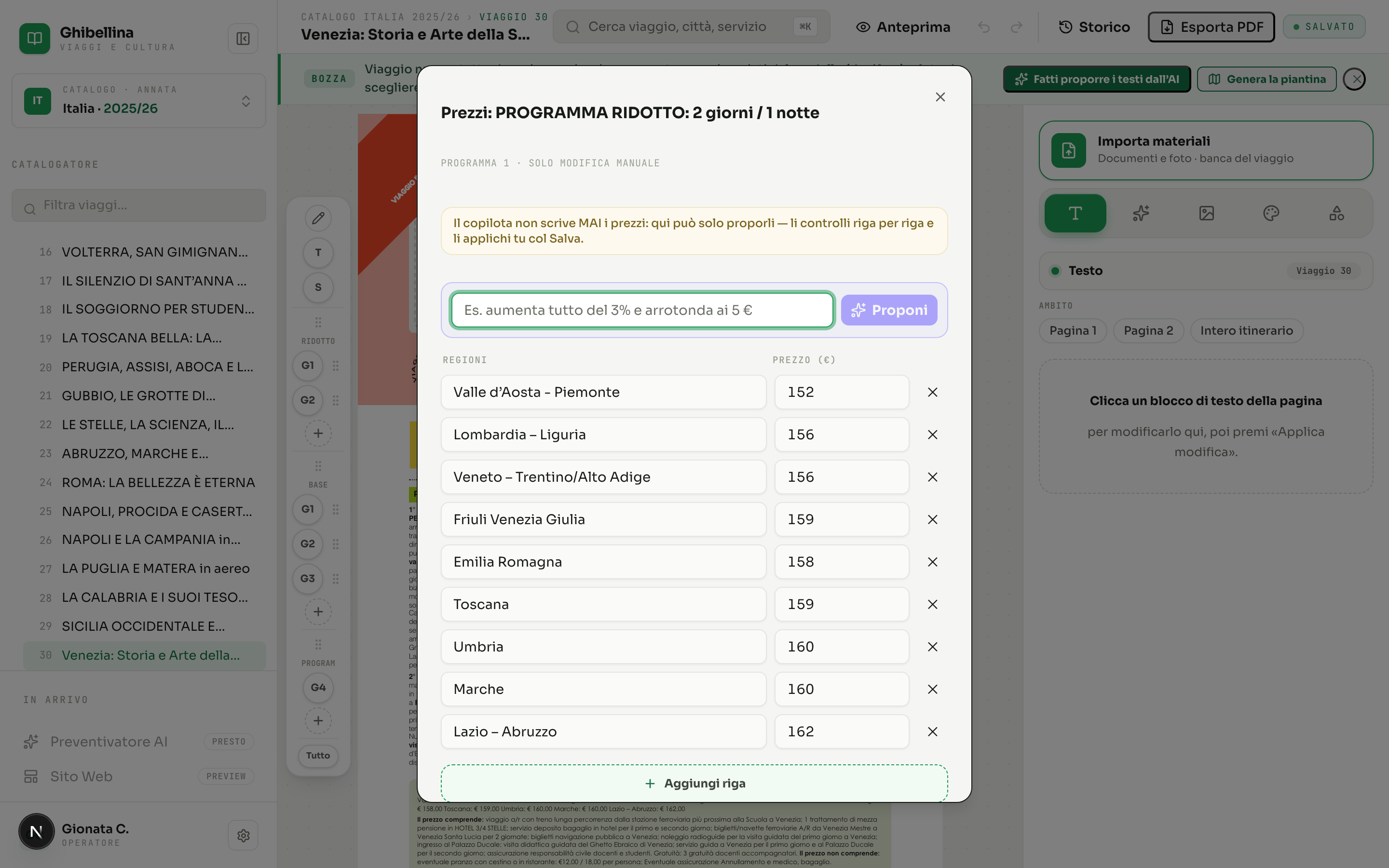
Il fornitore comunica l'aumento e volete applicarlo al programma base del viaggio 24.
1. Aprite il viaggio 24 → Modifica → cliccate il box prezzi del programma base.
2. Nella casella della griglia scrivete «aumenta tutto del 3% e arrotonda ai 5 €» e premete Proponi: il Copilota compila le caselle proposte, ma non salva niente.
3. Controllate riga per riga (è il vostro mestiere, non il suo). Correggete dove serve.
4. Salva. La modifica è nello Storico, come tutte.
Nei viaggi nati dalla procedura guidata i prezzi sono copiati dal viaggio modello e segnati «DA RIFARE»: vanno sostituiti con quelli veri prima della stampa. L'app non inventa mai un prezzo.
Stampa e PDF
Vedere il catalogo come lo vedrà la scuola, e produrre il file per la tipografia.
- Sfoglia il catalogo (in alto nella schermata principale): apre tutte le pagine di seguito, fedeli alla stampa. Serve per il controllo finale a occhio.
- Scarica il PDF di stampa (il bottone verde accanto): produce il PDF completo del catalogo, pronto per la tipografia.
- Esporta PDF (dentro un viaggio): produce il PDF solo di quel viaggio, o dei viaggi che scegliete.
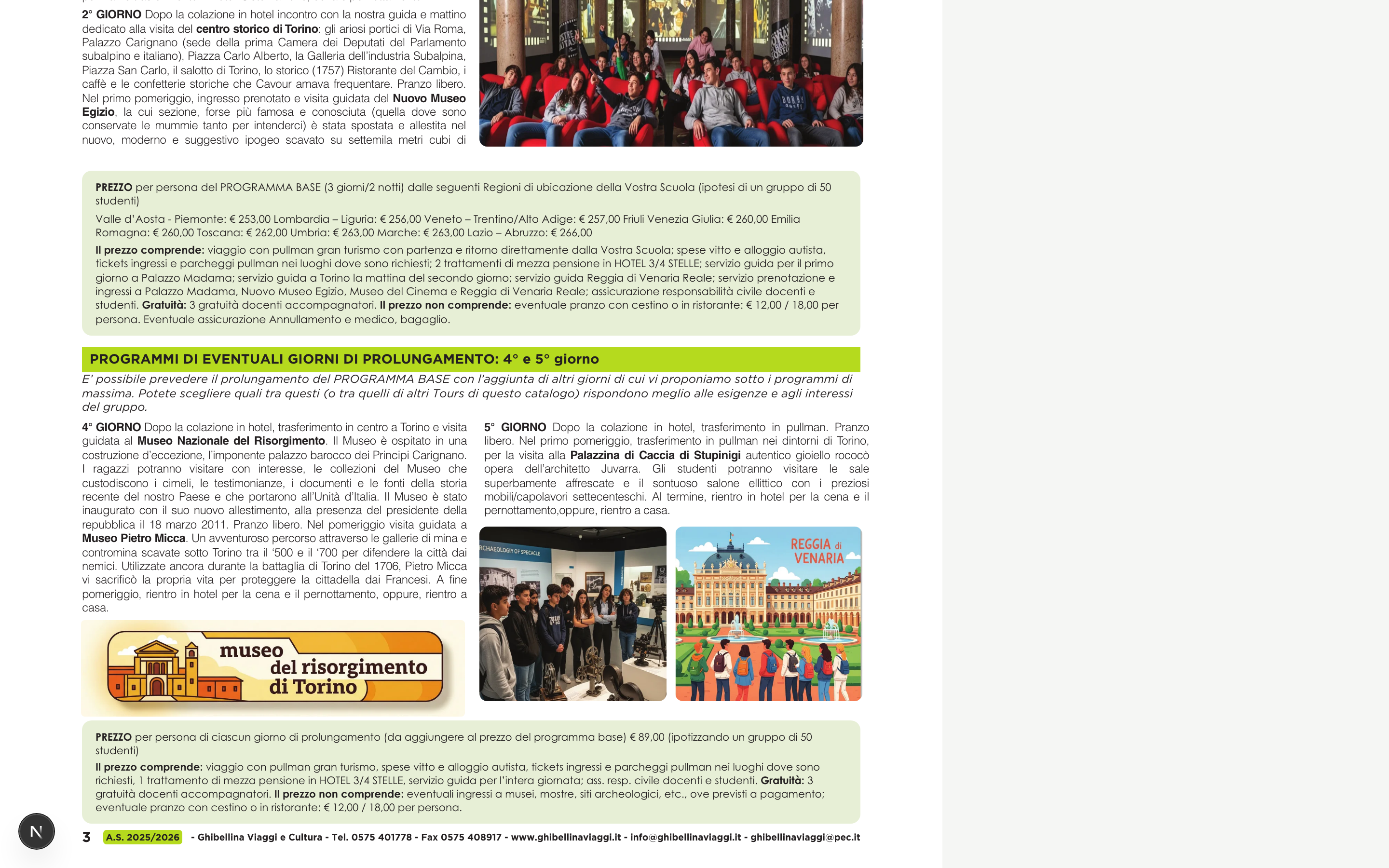
Un istituto chiede solo Roma e Napoli, non tutto il catalogo.
1. Aprite il viaggio 24 (Roma) → Esporta PDF → scegliete i viaggi da includere (24 e 25).
2. Il PDF si scarica nella cartella Download del computer.
3. Allegatelo alla mail per la scuola. Le pagine sono identiche a quelle del catalogo stampato.
Prima della consegna: 1) Sfoglia il catalogo dall'inizio alla fine, con calma; 2) controllate che non ci siano più scritte «DA RIFARE» nei prezzi né riquadri «FOTO DA SCEGLIERE»; 3) controllate l'anno scolastico nel piè di pagina; 4) solo allora Scarica il PDF di stampa.
Ricette di lavoro: i percorsi più comuni
I lavori veri di tutti i giorni, dall'inizio alla fine, coi capitoli dove approfondire.
Il cliente manda un programma aggiornato
Quando arriva un Word o un PDF con testi nuovi per un viaggio che esiste già.
- Aprite il viaggio → Modifica → Importa materiali → trascinate il file (cap. 10).
- Nel confronto campo per campo spuntate solo ciò che deve entrare.
- Rileggete i giorni cambiati nell'editor; se un testo sfora, contatore alla mano: accorciate voi o col Copilota (cap. 4 e 5).
- Prezzi: se sono cambiati, solo dalla griglia (cap. 12).
Un viaggio tutto nuovo, dai documenti alla pagina finita
Quando l'agenzia lancia una destinazione nuova.
- Nuovo viaggio → trascinate TUTTI i documenti insieme (base, ridotto, prolungamento) → tre passi → Crea il viaggio (cap. 8).
- Il viaggio nasce in bozza, in coda al catalogo: rileggete i giorni, sistemate le foto, mettete i prezzi veri (cap. 9, 6, 12).
- Piantina: è già in pagina; se serve un ritocco, Modifica fermate (cap. 7).
- Quando è tutto definitivo: Conferma l'itinerario e, con Superia, la posizione nel catalogo (cap. 9).
Il giro delle foto su un viaggio
Quando una pagina ha ancora riquadri «FOTO DA SCEGLIERE» o foto vecchie.
- Editor → scheda Immagini: vedete tutti i riquadri in fila (cap. 6).
- Per ogni riquadro: prima guardate in Catalogo e Foto stock (gratis); se non c'è niente di adatto, Genera AI (5 cent).
- Il formato nasce da solo «come il riquadro»; cambiatelo dalla tendina solo se vi serve diverso.
- Inquadratura e didascalia per ogni foto, e avanti col prossimo riquadro.
La rilettura di fine settimana
Ogni venerdì, o prima di mostrare il catalogo a qualcuno.
- Sfoglia il catalogo e scorrete tutte le pagine (cap. 13).
- Segnatevi i difetti: refusi, foto brutte, prezzi «DA RIFARE».
- Correggete un viaggio alla volta dall'editor; i refusi si sistemano in un minuto (cap. 4).
- Ricontrollate la riga dei numeri in homepage: «piantine da fare» e «in bozza» devono scendere verso zero man mano che il catalogo si chiude.
Preparare la consegna alla tipografia
A catalogo chiuso, prima della scadenza di stampa.
- Niente più bozze aperte: promosse o rimandate all'anno prossimo (cap. 9).
- Zero «DA RIFARE» nei prezzi e zero «FOTO DA SCEGLIERE» (la ricerca in alto aiuta a trovarli).
- Anno scolastico giusto ovunque: si controlla e si cambia dalle Modifiche globali (cap. 11).
- Scarica il PDF di stampa e inviatelo alla tipografia. In dubbio su formati e copertina: sentite Superia prima dell'invio.
Se qualcosa va storto
Niente panico: nel Catalogatore non si perde nulla.
- Ho scritto una cosa sbagliata. Freccia Annulla in alto (o Ctrl+Z), oppure riscrivete: ogni versione precedente resta nello Storico.
- Ho rovinato un viaggio. Aprite Storico e premete Ripristina questa versione sulla modifica prima del danno: il viaggio torna com'era. Funziona per testi, foto, piantine e prezzi.
- Ho spostato un viaggio per sbaglio. Ritrascinatelo dov'era: la rinumerazione a cascata rimette tutto a posto da sola.
- La generazione AI non parte. Se il viaggio è in bozza è normale: prima si conferma l'itinerario (cap. 9). Se dice «crediti esauriti», va ricaricato il credito: avvisate Superia.
- Ho paura di aver rotto tutto. Impossibile perdere il lavoro: oltre allo Storico, ogni notte viene salvata una copia di sicurezza completa di tutto il catalogo. Nel peggiore dei casi si torna alla sera prima.
- Non capisco cosa succede. Chiudete pure la pagina e riapritela: non si perde niente. Se il dubbio resta, chiamate.
Per qualsiasi dubbio, problema o richiesta c'è Superia (Gionata e Matteo): scrivete o telefonate al vostro contatto abituale. Meglio una chiamata in più che un'ora di frustrazione.